> ## Documentation Index
> Fetch the complete documentation index at: https://docs.tarangson.com/llms.txt
> Use this file to discover all available pages before exploring further.
# หน้า Dashboard
> ทำความรู้จักหน้า Dashboard — ศูนย์กลางของฟีเจอร์ทั้งหมดในตารางสอน
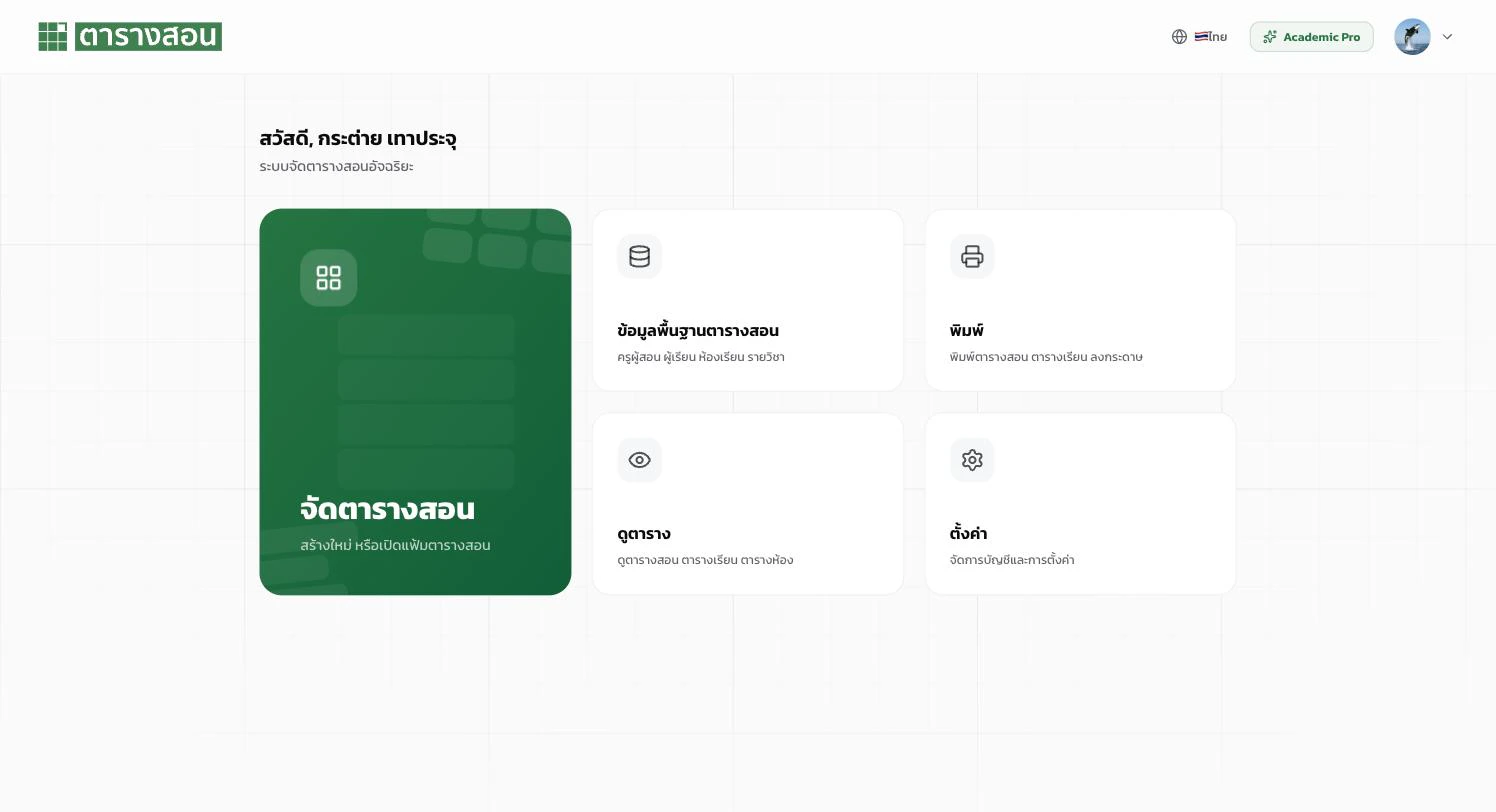
หน้า **Dashboard** คือหน้าหลักที่ระบบเปิดให้ทุกครั้งหลังเข้าสู่ระบบ มีการ์ดใหญ่ 5 ใบ ซ้ายสุดเป็นการ์ดเด่น **จัดตารางสอน** ที่ใหญ่และเด่นเป็นพิเศษ — เป็นจุดเริ่มต้นที่ใช้บ่อยที่สุด
 ## ส่วนประกอบของหน้า
### แถบบนสุด
* **โลโก้ตารางสอน** (ซ้ายบน) — กดเพื่อกลับ Dashboard ทุกเมื่อ
* **🇹🇭 ไทย** — เปลี่ยนภาษาระหว่างไทยและอังกฤษ
* **Academic Pro** (สีเขียว) — บอกแพ็กเกจปัจจุบัน กดเพื่อไปหน้าจัดการแพ็กเกจ
* **รูปโปรไฟล์** (มุมขวาบน) — เมนูบัญชี ลูกศรลงสำหรับขยายเมนู
### ส่วนต้อนรับ
แสดงข้อความ **สวัสดี, \[ชื่อของคุณ]** พร้อมคำบรรยาย "ระบบจัดตารางสอนอัจฉริยะ"
### การ์ดเริ่มต้น 5 ใบ
| การ์ด | ใช้ทำอะไร | ลิงก์ |
| ------------------------------ | ------------------------------------ | --------------------------------- |
| **จัดตารางสอน** (เด่น สีเขียว) | สร้างแฟ้มตารางใหม่ หรือเปิดแฟ้มเดิม | [แฟ้มตารางสอน](/timetable/files) |
| **ข้อมูลพื้นฐานตารางสอน** | จัดการครู ผู้เรียน ห้องเรียน รายวิชา | [จัดการข้อมูล](/roster/teachers) |
| **พิมพ์** | พิมพ์ตารางสอน ตารางเรียน ลงกระดาษ A4 | [พิมพ์ตาราง](/timetable/printing) |
| **ดูตาราง** | ดูตารางสอนแยกครู ห้อง หรือชั้นเรียน | [ดูตาราง](/timetable/viewing) |
| **ตั้งค่า** | จัดการบัญชี โรงเรียน แพ็กเกจ ผู้ใช้ | [ตั้งค่า](/settings/account) |
## การขยายเมนูย่อย
การ์ด **ข้อมูลพื้นฐานตารางสอน** และ **ดูตาราง** จะมีเมนูย่อยขยายลงมาด้านล่างเมื่อกด
### ข้อมูลพื้นฐาน → ขยายลงมา
## ส่วนประกอบของหน้า
### แถบบนสุด
* **โลโก้ตารางสอน** (ซ้ายบน) — กดเพื่อกลับ Dashboard ทุกเมื่อ
* **🇹🇭 ไทย** — เปลี่ยนภาษาระหว่างไทยและอังกฤษ
* **Academic Pro** (สีเขียว) — บอกแพ็กเกจปัจจุบัน กดเพื่อไปหน้าจัดการแพ็กเกจ
* **รูปโปรไฟล์** (มุมขวาบน) — เมนูบัญชี ลูกศรลงสำหรับขยายเมนู
### ส่วนต้อนรับ
แสดงข้อความ **สวัสดี, \[ชื่อของคุณ]** พร้อมคำบรรยาย "ระบบจัดตารางสอนอัจฉริยะ"
### การ์ดเริ่มต้น 5 ใบ
| การ์ด | ใช้ทำอะไร | ลิงก์ |
| ------------------------------ | ------------------------------------ | --------------------------------- |
| **จัดตารางสอน** (เด่น สีเขียว) | สร้างแฟ้มตารางใหม่ หรือเปิดแฟ้มเดิม | [แฟ้มตารางสอน](/timetable/files) |
| **ข้อมูลพื้นฐานตารางสอน** | จัดการครู ผู้เรียน ห้องเรียน รายวิชา | [จัดการข้อมูล](/roster/teachers) |
| **พิมพ์** | พิมพ์ตารางสอน ตารางเรียน ลงกระดาษ A4 | [พิมพ์ตาราง](/timetable/printing) |
| **ดูตาราง** | ดูตารางสอนแยกครู ห้อง หรือชั้นเรียน | [ดูตาราง](/timetable/viewing) |
| **ตั้งค่า** | จัดการบัญชี โรงเรียน แพ็กเกจ ผู้ใช้ | [ตั้งค่า](/settings/account) |
## การขยายเมนูย่อย
การ์ด **ข้อมูลพื้นฐานตารางสอน** และ **ดูตาราง** จะมีเมนูย่อยขยายลงมาด้านล่างเมื่อกด
### ข้อมูลพื้นฐาน → ขยายลงมา
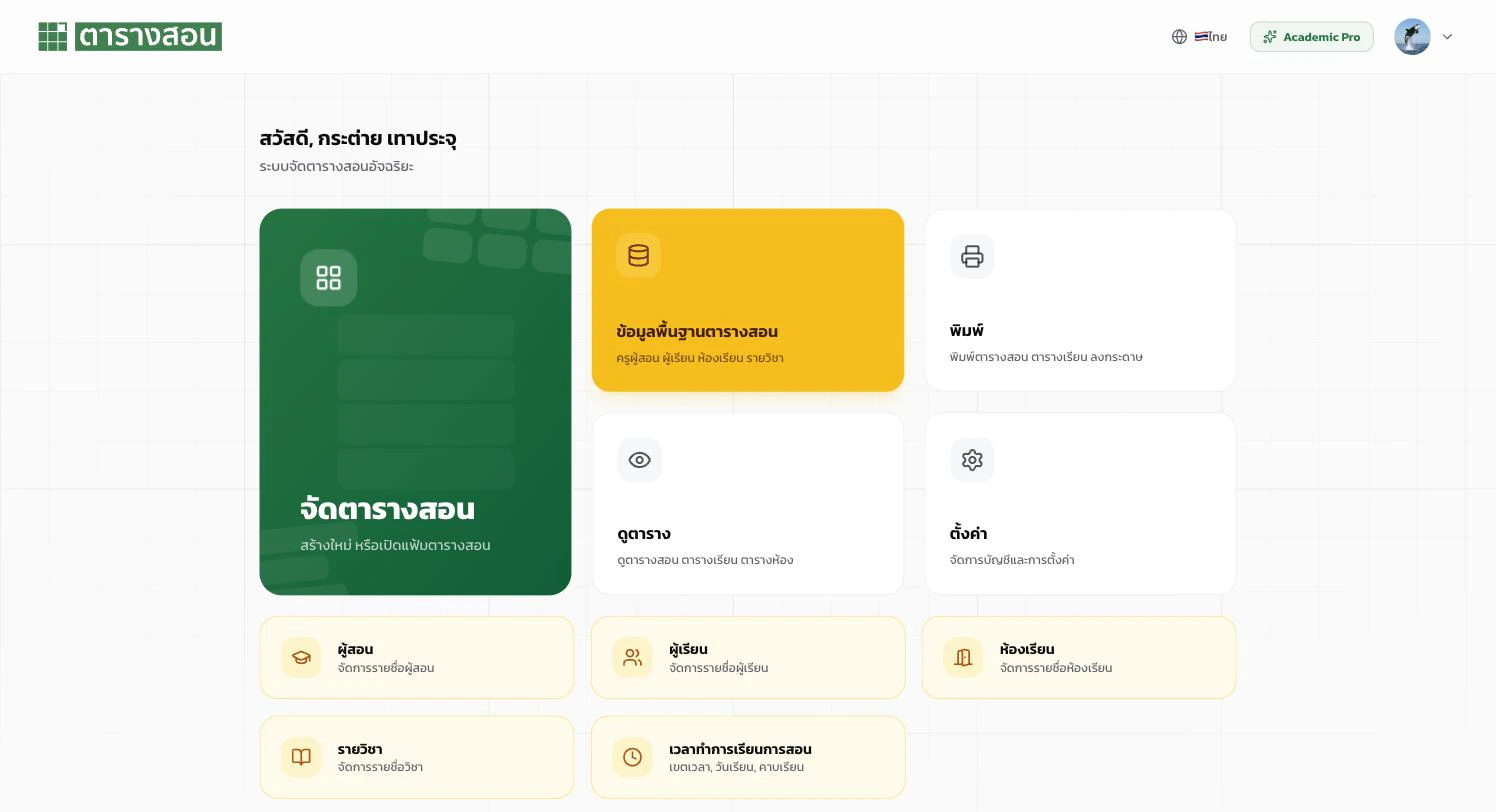 แสดงเมนูย่อย 5 รายการ:
* **ผู้สอน** — รายชื่อครู หัวหน้ากลุ่มสาระ
* **ผู้เรียน** — กลุ่ม/ชั้นเรียน
* **ห้องเรียน** — รายชื่อห้อง พร้อมประเภทห้อง
* **รายวิชา** — รหัสและชื่อวิชาที่เปิดสอน
* **เวลาทำการเรียนการสอน** — เขตเวลา วันเรียน คาบเรียน
### ดูตาราง → ขยายลงมา
แสดงเมนูย่อย 5 รายการ:
* **ผู้สอน** — รายชื่อครู หัวหน้ากลุ่มสาระ
* **ผู้เรียน** — กลุ่ม/ชั้นเรียน
* **ห้องเรียน** — รายชื่อห้อง พร้อมประเภทห้อง
* **รายวิชา** — รหัสและชื่อวิชาที่เปิดสอน
* **เวลาทำการเรียนการสอน** — เขตเวลา วันเรียน คาบเรียน
### ดูตาราง → ขยายลงมา
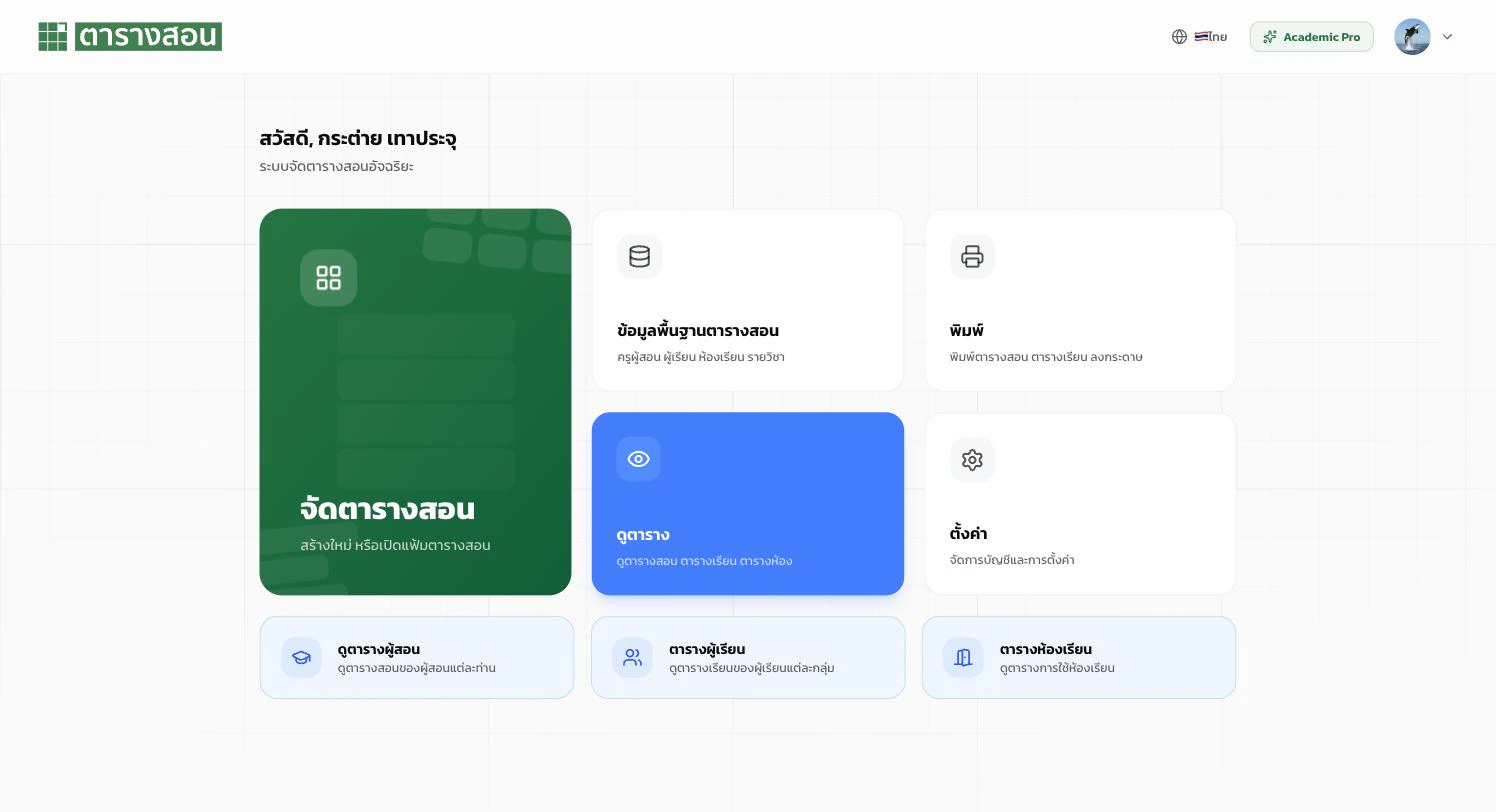 แสดงเมนูย่อย 3 รายการ:
* **ดูตารางผู้สอน** — ตารางสอนของครูแต่ละท่าน
* **ตารางผู้เรียน** — ตารางเรียนของแต่ละกลุ่มผู้เรียน
* **ตารางห้องเรียน** — ตารางการใช้ห้องเรียน
## เคล็ดลับการนำทาง
* กด **โลโก้ตารางสอน** ที่ซ้ายบนของทุกหน้าเพื่อกลับ Dashboard
* กด **กลับหน้าหลัก** (ลูกศรซ้ายข้างชื่อหน้า) เพื่อย้อนกลับหนึ่งระดับ
* ถ้ามีปัญหาให้ติดต่อ [support@tarangson.com](mailto:support@tarangson.com)
## ขั้นตอนต่อไป
* ดูแพ็กเกจที่เหมาะกับโรงเรียน → [แพ็กเกจและราคา](/pricing)
* ตั้งค่าโรงเรียนและตารางพื้นฐาน → [ข้อมูลโรงเรียน](/settings/school-profile)
* เริ่มเพิ่มข้อมูลครูและนักเรียน → [จัดการผู้สอน](/roster/teachers)
แสดงเมนูย่อย 3 รายการ:
* **ดูตารางผู้สอน** — ตารางสอนของครูแต่ละท่าน
* **ตารางผู้เรียน** — ตารางเรียนของแต่ละกลุ่มผู้เรียน
* **ตารางห้องเรียน** — ตารางการใช้ห้องเรียน
## เคล็ดลับการนำทาง
* กด **โลโก้ตารางสอน** ที่ซ้ายบนของทุกหน้าเพื่อกลับ Dashboard
* กด **กลับหน้าหลัก** (ลูกศรซ้ายข้างชื่อหน้า) เพื่อย้อนกลับหนึ่งระดับ
* ถ้ามีปัญหาให้ติดต่อ [support@tarangson.com](mailto:support@tarangson.com)
## ขั้นตอนต่อไป
* ดูแพ็กเกจที่เหมาะกับโรงเรียน → [แพ็กเกจและราคา](/pricing)
* ตั้งค่าโรงเรียนและตารางพื้นฐาน → [ข้อมูลโรงเรียน](/settings/school-profile)
* เริ่มเพิ่มข้อมูลครูและนักเรียน → [จัดการผู้สอน](/roster/teachers)