> ## Documentation Index
> Fetch the complete documentation index at: https://docs.tarangson.com/llms.txt
> Use this file to discover all available pages before exploring further.
# สมัครสมาชิกและเข้าสู่ระบบ
> วิธีสมัครบัญชีใหม่ เข้าสู่ระบบ และกู้รหัสผ่าน — รองรับทั้งอีเมล/รหัสผ่าน และ Google Sign-In
ตารางสอนรองรับการสมัครและเข้าสู่ระบบได้ 2 ช่องทาง — **อีเมล/รหัสผ่าน** และ **Google Sign-In** เลือกแบบใดก็ได้ตามสะดวก ทั้งสองแบบใช้งานได้กับทุกแพ็กเกจ
## หน้าเข้าสู่ระบบ
เมื่อเปิดแอปครั้งแรกหรือยังไม่ได้ล็อกอิน ระบบจะพาไปหน้าเข้าสู่ระบบโดยอัตโนมัติ
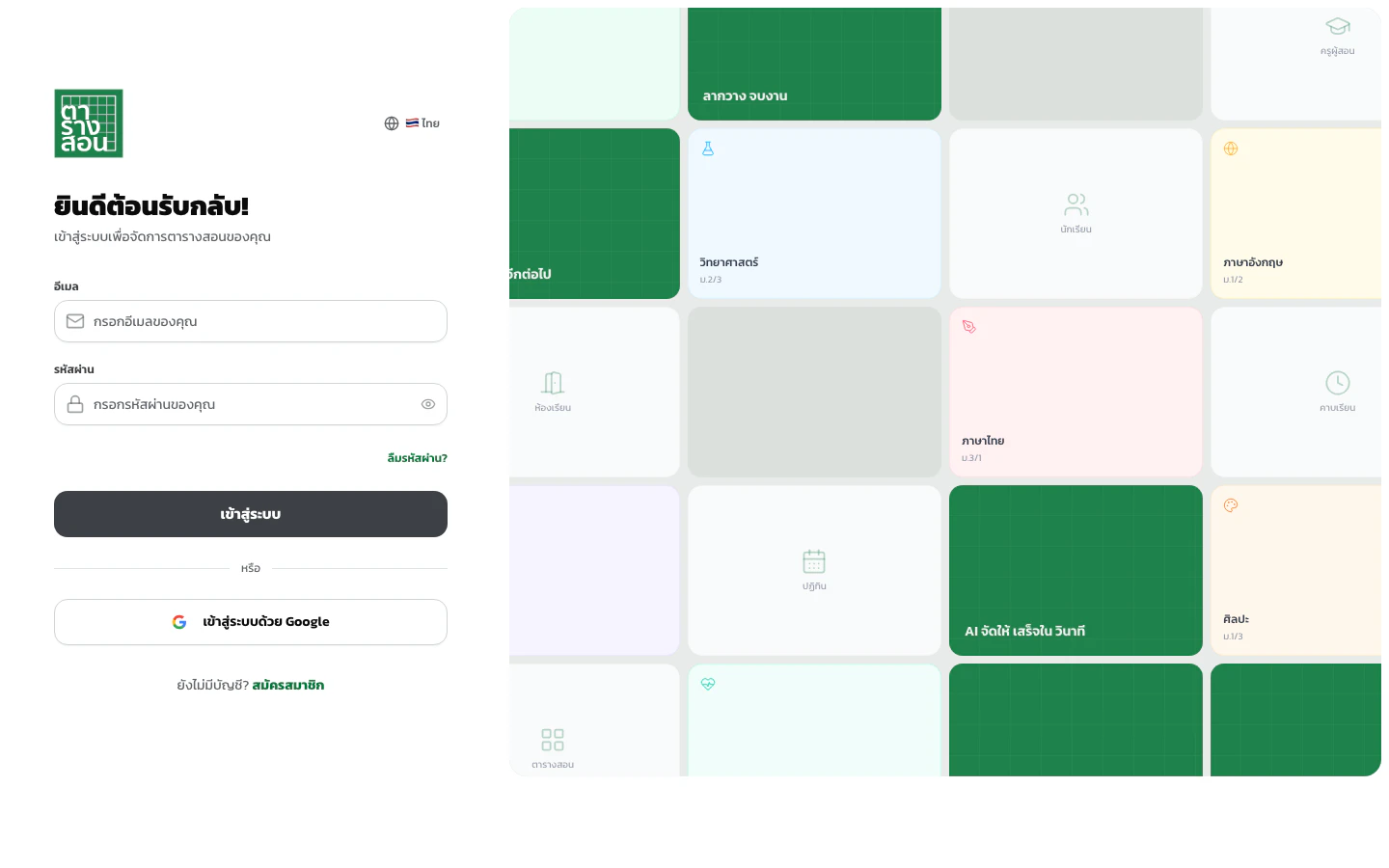 หน้านี้ประกอบด้วย:
* **อีเมล** — ช่องกรอกอีเมลของคุณ
* **รหัสผ่าน** — ช่องกรอกรหัสผ่าน (มีไอคอนตาสำหรับแสดง/ซ่อน)
* **ลืมรหัสผ่าน?** — ลิงก์สำหรับขอตั้งรหัสผ่านใหม่
* **เข้าสู่ระบบ** — ปุ่มยืนยันการเข้าใช้งานด้วยอีเมล
* **เข้าสู่ระบบด้วย Google** — ปุ่มล็อกอินผ่านบัญชี Google
* **สมัครสมาชิก** — ลิงก์สำหรับผู้ที่ยังไม่มีบัญชี
## วิธีที่ 1 — เข้าสู่ระบบด้วย Google
แนะนำสำหรับผู้ใช้ทั่วไป เพราะรวดเร็วและไม่ต้องจำรหัสผ่านเพิ่ม
หน้าต่าง Google จะเปิดขึ้นมาให้เลือกบัญชี
หากเครื่องเก็บไว้แล้วจะแสดงในรายการ ถ้ายังไม่เคยใช้ให้กด “Use another account” แล้วกรอกอีเมลและรหัสผ่าน Google
ระบบจะขอข้อมูลพื้นฐาน (อีเมลและชื่อ) เท่านั้น ไม่เก็บรหัสผ่าน Google
หากเป็นการเข้าครั้งแรก ระบบจะพาไปหน้าตั้งค่าโรงเรียนก่อน
Google Sign-In จะผูกบัญชีกับอีเมล Google ที่เลือก หากต้องการเปลี่ยนบัญชี ให้ออกจากระบบแล้วเข้าใหม่ด้วยบัญชีอื่น
## วิธีที่ 2 — สมัครด้วยอีเมล/รหัสผ่าน
เหมาะสำหรับผู้ที่ต้องการแยกบัญชีตารางสอนจาก Google เช่น ใช้อีเมลโรงเรียนที่ไม่ใช่ Google Workspace
อยู่ใต้ปุ่มเข้าสู่ระบบด้วย Google ในหน้า Login
รหัสผ่านควรยาวอย่างน้อย 8 ตัวอักษร ผสมตัวพิมพ์ใหญ่ พิมพ์เล็ก และตัวเลข
ระบบจะส่งลิงก์ยืนยันไปที่อีเมล กดลิงก์นั้นเพื่อเปิดใช้งานบัญชี
กลับมาที่หน้า Login กรอกอีเมลและรหัสผ่านที่ตั้งไว้ แล้วกด “เข้าสู่ระบบ”
## การกู้รหัสผ่าน
หากลืมรหัสผ่าน:
1. กดลิงก์ **ลืมรหัสผ่าน?** ใต้ช่องรหัสผ่าน
2. กรอกอีเมลที่สมัครไว้
3. ระบบจะส่งลิงก์รีเซ็ตรหัสผ่านไปทางอีเมล
4. กดลิงก์ในอีเมล → ตั้งรหัสผ่านใหม่
5. กลับไปเข้าสู่ระบบด้วยรหัสผ่านใหม่
หากใช้ Google Sign-In จะไม่มีรหัสผ่านในระบบตารางสอน ให้กู้คืนผ่าน [บัญชี Google](https://accounts.google.com/) แทน
## เปลี่ยนภาษา
มุมขวาบนของหน้าเข้าสู่ระบบมีไอคอนธงพร้อมข้อความ **🇹🇭 ไทย** กดเพื่อเปลี่ยนภาษาระหว่างไทยและอังกฤษ — เลือกได้ก่อนเข้าสู่ระบบ
## ขั้นตอนต่อไป
หลังเข้าสู่ระบบครั้งแรก ระบบจะพาไปยัง [Setup Wizard](/getting-started/setup-wizard) เพื่อตั้งค่าโรงเรียนเบื้องต้น
หน้านี้ประกอบด้วย:
* **อีเมล** — ช่องกรอกอีเมลของคุณ
* **รหัสผ่าน** — ช่องกรอกรหัสผ่าน (มีไอคอนตาสำหรับแสดง/ซ่อน)
* **ลืมรหัสผ่าน?** — ลิงก์สำหรับขอตั้งรหัสผ่านใหม่
* **เข้าสู่ระบบ** — ปุ่มยืนยันการเข้าใช้งานด้วยอีเมล
* **เข้าสู่ระบบด้วย Google** — ปุ่มล็อกอินผ่านบัญชี Google
* **สมัครสมาชิก** — ลิงก์สำหรับผู้ที่ยังไม่มีบัญชี
## วิธีที่ 1 — เข้าสู่ระบบด้วย Google
แนะนำสำหรับผู้ใช้ทั่วไป เพราะรวดเร็วและไม่ต้องจำรหัสผ่านเพิ่ม
หน้าต่าง Google จะเปิดขึ้นมาให้เลือกบัญชี
หากเครื่องเก็บไว้แล้วจะแสดงในรายการ ถ้ายังไม่เคยใช้ให้กด “Use another account” แล้วกรอกอีเมลและรหัสผ่าน Google
ระบบจะขอข้อมูลพื้นฐาน (อีเมลและชื่อ) เท่านั้น ไม่เก็บรหัสผ่าน Google
หากเป็นการเข้าครั้งแรก ระบบจะพาไปหน้าตั้งค่าโรงเรียนก่อน
Google Sign-In จะผูกบัญชีกับอีเมล Google ที่เลือก หากต้องการเปลี่ยนบัญชี ให้ออกจากระบบแล้วเข้าใหม่ด้วยบัญชีอื่น
## วิธีที่ 2 — สมัครด้วยอีเมล/รหัสผ่าน
เหมาะสำหรับผู้ที่ต้องการแยกบัญชีตารางสอนจาก Google เช่น ใช้อีเมลโรงเรียนที่ไม่ใช่ Google Workspace
อยู่ใต้ปุ่มเข้าสู่ระบบด้วย Google ในหน้า Login
รหัสผ่านควรยาวอย่างน้อย 8 ตัวอักษร ผสมตัวพิมพ์ใหญ่ พิมพ์เล็ก และตัวเลข
ระบบจะส่งลิงก์ยืนยันไปที่อีเมล กดลิงก์นั้นเพื่อเปิดใช้งานบัญชี
กลับมาที่หน้า Login กรอกอีเมลและรหัสผ่านที่ตั้งไว้ แล้วกด “เข้าสู่ระบบ”
## การกู้รหัสผ่าน
หากลืมรหัสผ่าน:
1. กดลิงก์ **ลืมรหัสผ่าน?** ใต้ช่องรหัสผ่าน
2. กรอกอีเมลที่สมัครไว้
3. ระบบจะส่งลิงก์รีเซ็ตรหัสผ่านไปทางอีเมล
4. กดลิงก์ในอีเมล → ตั้งรหัสผ่านใหม่
5. กลับไปเข้าสู่ระบบด้วยรหัสผ่านใหม่
หากใช้ Google Sign-In จะไม่มีรหัสผ่านในระบบตารางสอน ให้กู้คืนผ่าน [บัญชี Google](https://accounts.google.com/) แทน
## เปลี่ยนภาษา
มุมขวาบนของหน้าเข้าสู่ระบบมีไอคอนธงพร้อมข้อความ **🇹🇭 ไทย** กดเพื่อเปลี่ยนภาษาระหว่างไทยและอังกฤษ — เลือกได้ก่อนเข้าสู่ระบบ
## ขั้นตอนต่อไป
หลังเข้าสู่ระบบครั้งแรก ระบบจะพาไปยัง [Setup Wizard](/getting-started/setup-wizard) เพื่อตั้งค่าโรงเรียนเบื้องต้น