> ## Documentation Index
> Fetch the complete documentation index at: https://docs.tarangson.com/llms.txt
> Use this file to discover all available pages before exploring further.
# ข้อมูลโรงเรียน
> กำหนดชื่อโรงเรียน ประเภท ระดับชั้น ที่อยู่ ผู้ติดต่อ และข้อมูลที่จะแสดงบนเอกสารพิมพ์
ข้อมูลโรงเรียนเป็นข้อมูลพื้นฐานที่ถูกใช้บนเอกสารพิมพ์ทุกใบ (หัวกระดาษ ใบปะหน้าตาราง ใบกำกับภาษี) ตั้งค่าเพียงครั้งเดียว จากนั้นปรับเฉพาะตอนที่มีการเปลี่ยนแปลง
เมนู **ตั้งค่า** มีหมวดย่อยทั้งหมด:
* **โปรไฟล์** → โปรไฟล์ของฉัน *(ดู [โปรไฟล์ของฉัน](/settings/account))*
* **ตั้งค่าโรงเรียน** → แพ็กเกจ · ข้อมูลโรงเรียน · ที่อยู่ · ผู้ติดต่อ
* **การเงิน** → การชำระเงิน
* **ผู้ใช้งาน** → จัดการผู้ใช้
## ข้อมูลโรงเรียน
เปิด **ตั้งค่า → ข้อมูลโรงเรียน** หรือไปตรงที่ `/settings?tab=school`
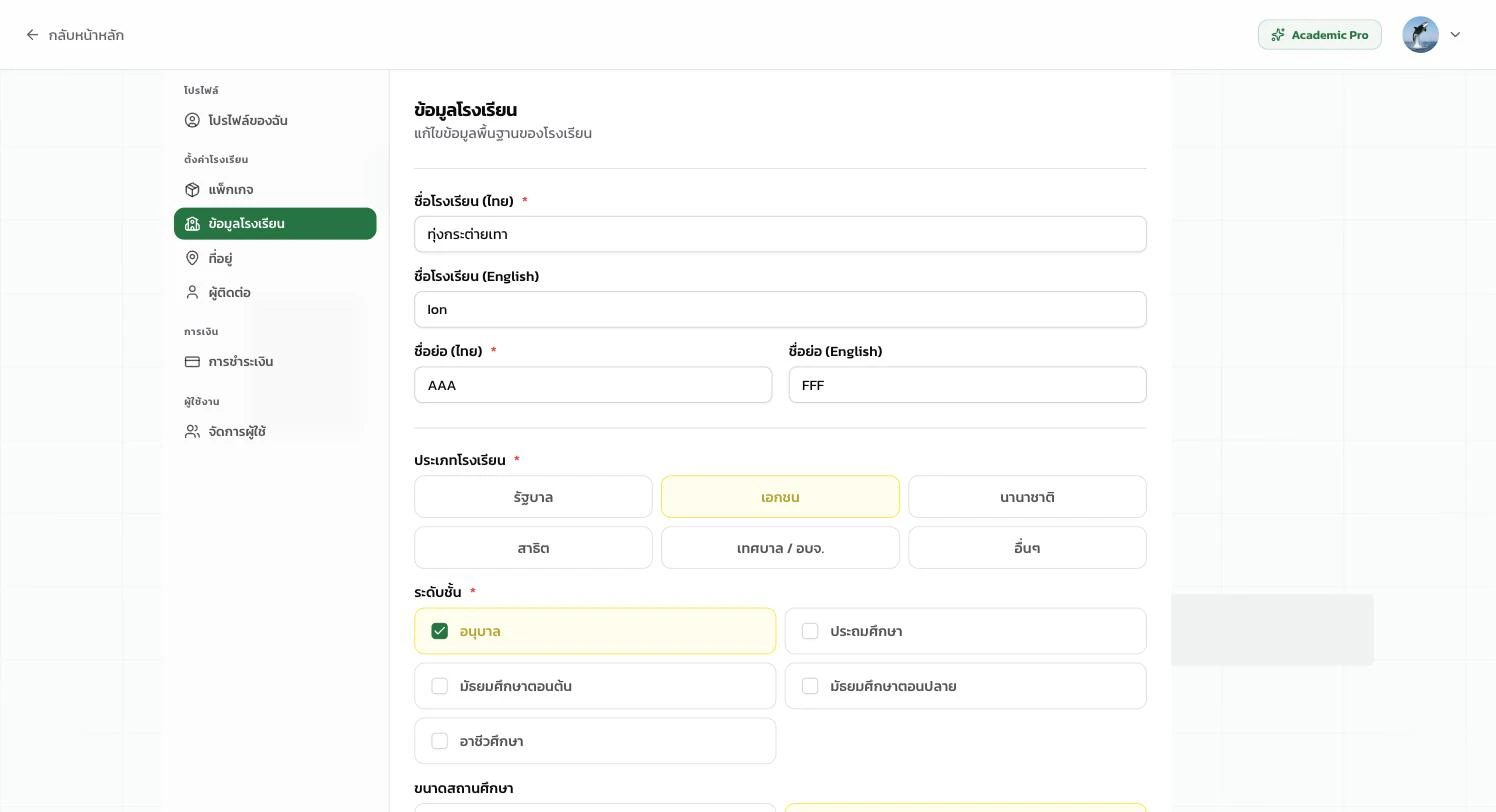 ฟิลด์ที่ต้องกรอก:
| ช่อง | จำเป็น | ตัวอย่าง |
| ---------------------- | ------ | ------------------------------------------------------------------------------------------- |
| ชื่อโรงเรียน (ไทย) | ✅ | ทุ่งกระต่ายเทา |
| ชื่อโรงเรียน (English) | — | Ion |
| ชื่อย่อ (ไทย) | ✅ | ทกท. |
| ชื่อย่อ (English) | — | TKT |
| ประเภทโรงเรียน | ✅ | รัฐบาล / เอกชน / นานาชาติ / สาธิต / เทศบาล / อบจ. / อื่น ๆ |
| ระดับชั้น | ✅ | อนุบาล · ประถมศึกษา · มัธยมศึกษาตอนต้น · มัธยมศึกษาตอนปลาย · อาชีวศึกษา (เลือกได้หลายระดับ) |
| ขนาดสถานศึกษา | ✅ | เลือกตามจำนวนนักเรียน |
ชื่อโรงเรียนภาษาไทยจะปรากฏในเอกสารพิมพ์ที่หัวกระดาษ ส่วนชื่อย่อใช้ใน Header / Footer ของตาราง — ตั้งให้สั้นและจำง่าย
## ที่อยู่
เปิด **ตั้งค่า → ที่อยู่** หรือไปตรงที่ `/settings?tab=address`
ฟิลด์ที่ต้องกรอก:
| ช่อง | จำเป็น | ตัวอย่าง |
| ---------------------- | ------ | ------------------------------------------------------------------------------------------- |
| ชื่อโรงเรียน (ไทย) | ✅ | ทุ่งกระต่ายเทา |
| ชื่อโรงเรียน (English) | — | Ion |
| ชื่อย่อ (ไทย) | ✅ | ทกท. |
| ชื่อย่อ (English) | — | TKT |
| ประเภทโรงเรียน | ✅ | รัฐบาล / เอกชน / นานาชาติ / สาธิต / เทศบาล / อบจ. / อื่น ๆ |
| ระดับชั้น | ✅ | อนุบาล · ประถมศึกษา · มัธยมศึกษาตอนต้น · มัธยมศึกษาตอนปลาย · อาชีวศึกษา (เลือกได้หลายระดับ) |
| ขนาดสถานศึกษา | ✅ | เลือกตามจำนวนนักเรียน |
ชื่อโรงเรียนภาษาไทยจะปรากฏในเอกสารพิมพ์ที่หัวกระดาษ ส่วนชื่อย่อใช้ใน Header / Footer ของตาราง — ตั้งให้สั้นและจำง่าย
## ที่อยู่
เปิด **ตั้งค่า → ที่อยู่** หรือไปตรงที่ `/settings?tab=address`
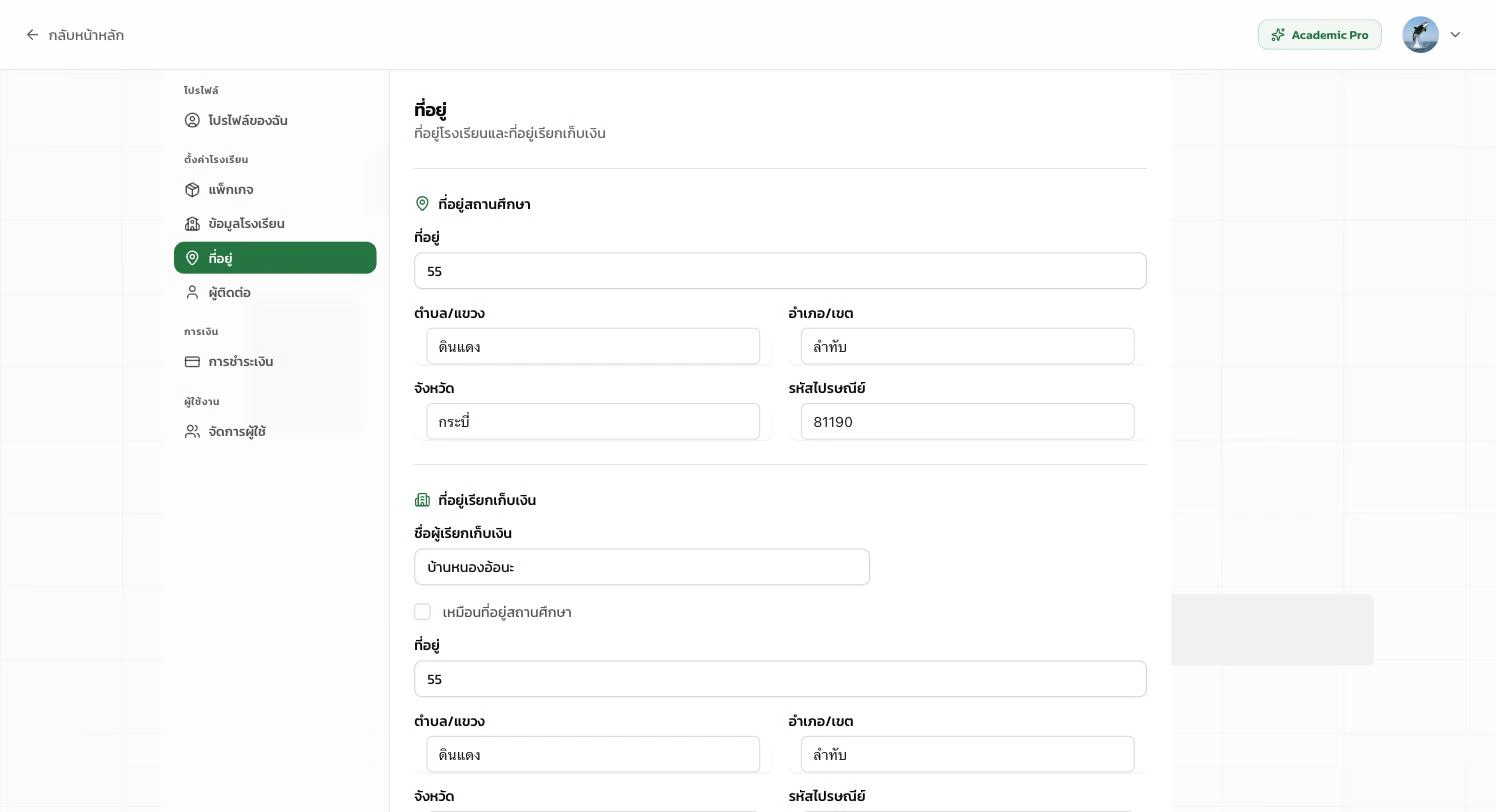 แบ่งเป็น 2 ส่วน:
### ที่อยู่สถานศึกษา
* ที่อยู่
* ตำบล/แขวง
* อำเภอ/เขต
* จังหวัด
* รหัสไปรษณีย์
### ที่อยู่เรียกเก็บเงิน
ถ้าใช้ที่อยู่เดียวกัน → ติ๊กช่อง **เหมือนที่อยู่สถานศึกษา** ระบบจะคัดลอกข้อมูลให้
ถ้าออกใบกำกับในนามอื่น (เช่น มูลนิธิ บริษัทผู้ลงทุน) ให้กรอก **ชื่อผู้เรียกเก็บเงิน** และที่อยู่แยกต่างหาก ข้อมูลจะใช้ออกใบกำกับภาษีอัตโนมัติเมื่อชำระแพ็กเกจ
ตรวจที่อยู่เรียกเก็บเงินให้ถูกต้องก่อนชำระเงิน — ระบบ **ออกใบกำกับใหม่ไม่ได้** หลังชำระเสร็จ ต้องติดต่อ [payment@tarangson.com](mailto:payment@tarangson.com)
## ผู้ติดต่อ
เปิด **ตั้งค่า → ผู้ติดต่อ** หรือไปตรงที่ `/settings?tab=contact`
แบ่งเป็น 2 ส่วน:
### ที่อยู่สถานศึกษา
* ที่อยู่
* ตำบล/แขวง
* อำเภอ/เขต
* จังหวัด
* รหัสไปรษณีย์
### ที่อยู่เรียกเก็บเงิน
ถ้าใช้ที่อยู่เดียวกัน → ติ๊กช่อง **เหมือนที่อยู่สถานศึกษา** ระบบจะคัดลอกข้อมูลให้
ถ้าออกใบกำกับในนามอื่น (เช่น มูลนิธิ บริษัทผู้ลงทุน) ให้กรอก **ชื่อผู้เรียกเก็บเงิน** และที่อยู่แยกต่างหาก ข้อมูลจะใช้ออกใบกำกับภาษีอัตโนมัติเมื่อชำระแพ็กเกจ
ตรวจที่อยู่เรียกเก็บเงินให้ถูกต้องก่อนชำระเงิน — ระบบ **ออกใบกำกับใหม่ไม่ได้** หลังชำระเสร็จ ต้องติดต่อ [payment@tarangson.com](mailto:payment@tarangson.com)
## ผู้ติดต่อ
เปิด **ตั้งค่า → ผู้ติดต่อ** หรือไปตรงที่ `/settings?tab=contact`
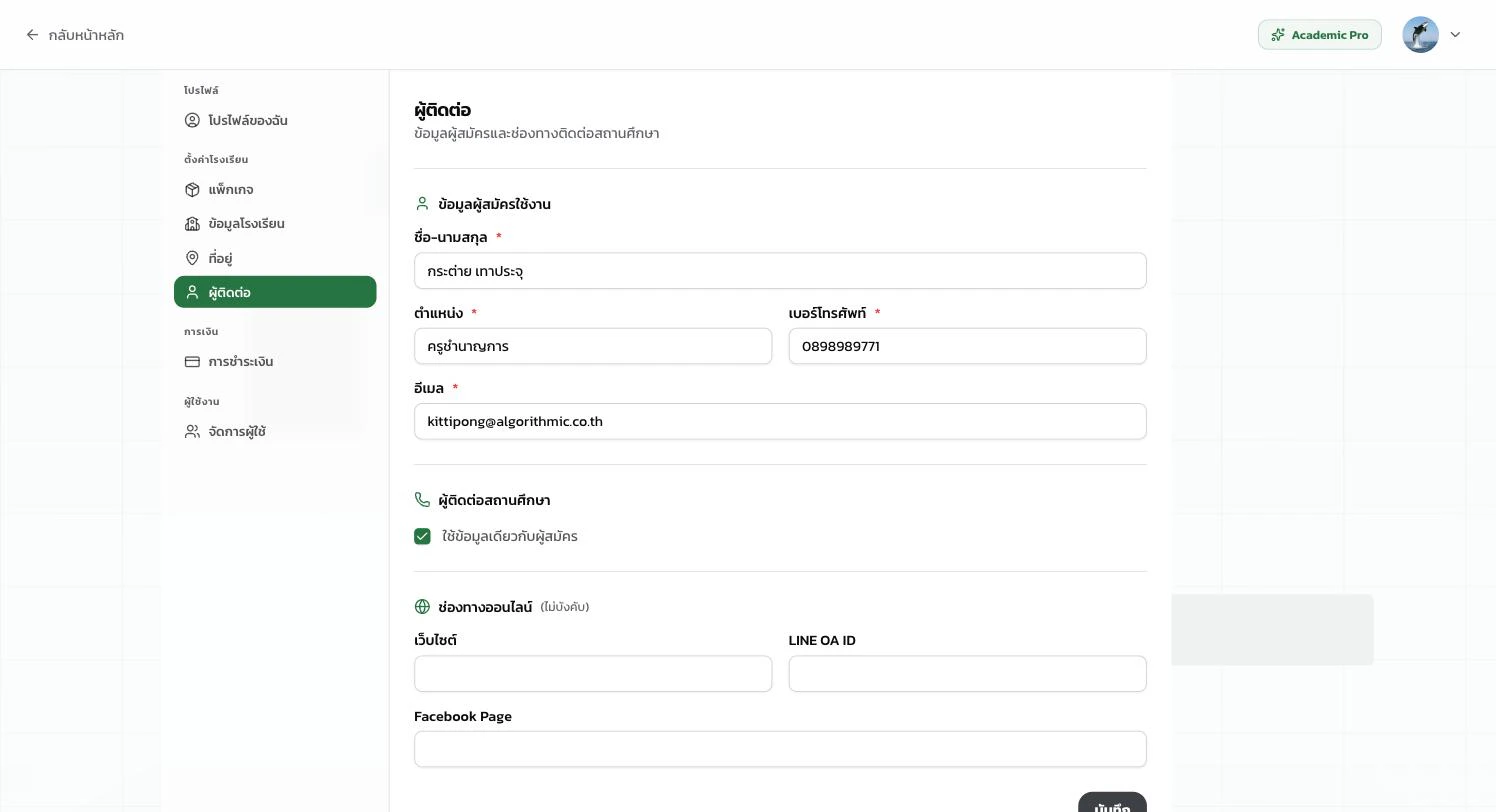 ### ข้อมูลผู้สมัครใช้งาน
* ชื่อ-นามสกุล
* ตำแหน่ง (เช่น ครูชำนาญการ ผู้อำนวยการ)
* เบอร์โทรศัพท์
* อีเมล (ใช้ติดต่อกลับเมื่อมีเรื่องเร่งด่วน)
### ผู้ติดต่อสถานศึกษา
ถ้าใช้ข้อมูลเดียวกับผู้สมัคร → ติ๊กช่อง **ใช้ข้อมูลเดียวกับผู้สมัคร**
ถ้าผู้ติดต่อเป็นคนละคน (เช่น ครูเป็นผู้สมัคร แต่ผู้อำนวยการเป็นผู้ติดต่อหลัก) ให้กรอกข้อมูลแยก
### ช่องทางออนไลน์ (ไม่บังคับ)
* เว็บไซต์
* LINE OA ID
* Facebook Page
ข้อมูลเหล่านี้จะแสดงบนเอกสารพิมพ์ และใช้ในระบบแจ้งเตือนของแพ็กเกจ Academic Pro
## บันทึกการเปลี่ยนแปลง
ทุกหน้าจะมีปุ่ม **บันทึก** สีเขียวที่มุมขวาล่าง ต้องกดทุกครั้งหลังแก้ข้อมูล
## ขั้นตอนต่อไป
* [โปรไฟล์ของฉัน](/settings/account) — แก้ข้อมูลส่วนตัวและจัดการบัญชี
* [จัดการผู้ใช้](/settings/account#จัดการผู้ใช้) — เพิ่มสมาชิกในทีม
### ข้อมูลผู้สมัครใช้งาน
* ชื่อ-นามสกุล
* ตำแหน่ง (เช่น ครูชำนาญการ ผู้อำนวยการ)
* เบอร์โทรศัพท์
* อีเมล (ใช้ติดต่อกลับเมื่อมีเรื่องเร่งด่วน)
### ผู้ติดต่อสถานศึกษา
ถ้าใช้ข้อมูลเดียวกับผู้สมัคร → ติ๊กช่อง **ใช้ข้อมูลเดียวกับผู้สมัคร**
ถ้าผู้ติดต่อเป็นคนละคน (เช่น ครูเป็นผู้สมัคร แต่ผู้อำนวยการเป็นผู้ติดต่อหลัก) ให้กรอกข้อมูลแยก
### ช่องทางออนไลน์ (ไม่บังคับ)
* เว็บไซต์
* LINE OA ID
* Facebook Page
ข้อมูลเหล่านี้จะแสดงบนเอกสารพิมพ์ และใช้ในระบบแจ้งเตือนของแพ็กเกจ Academic Pro
## บันทึกการเปลี่ยนแปลง
ทุกหน้าจะมีปุ่ม **บันทึก** สีเขียวที่มุมขวาล่าง ต้องกดทุกครั้งหลังแก้ข้อมูล
## ขั้นตอนต่อไป
* [โปรไฟล์ของฉัน](/settings/account) — แก้ข้อมูลส่วนตัวและจัดการบัญชี
* [จัดการผู้ใช้](/settings/account#จัดการผู้ใช้) — เพิ่มสมาชิกในทีม