> ## Documentation Index
> Fetch the complete documentation index at: https://docs.tarangson.com/llms.txt
> Use this file to discover all available pages before exploring further.
# สร้างแฟ้มใหม่
> วิธีสร้างแฟ้มตารางสอนใหม่ — Pre-flight check, ตั้งชื่อแฟ้ม กำหนดภาคและช่วงวันที่
ก่อนสร้างแฟ้มจริง ระบบจะพาเข้า 2 หน้าจอ — **Pre-flight check** ตรวจข้อมูลพื้นฐาน และ **แบบฟอร์มตั้งชื่อแฟ้ม** เมื่อผ่านทั้ง 2 ขั้นแล้วจึงเข้าหน้าจัดตารางสอนได้
เปิดได้จาก **Dashboard → จัดตารางสอน → + สร้างแฟ้มใหม่** หรือเข้าตรงที่ `/timetable/new`
## ขั้นตอนที่ 1 — ตรวจข้อมูลพื้นฐาน
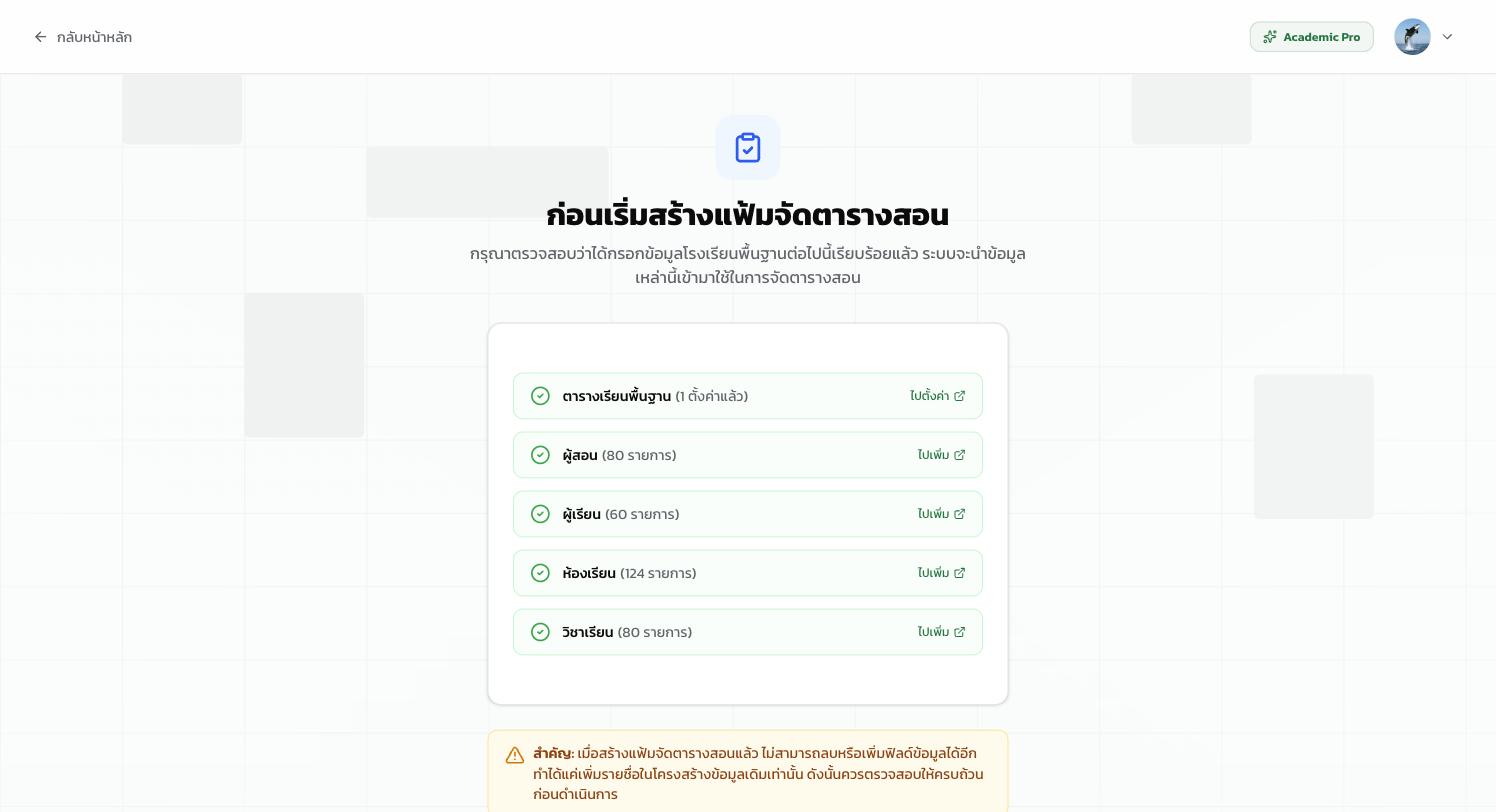 ระบบตรวจข้อมูล 5 รายการ:
| รายการ | สถานะที่ต้องผ่าน |
| --------------------- | ---------------------- |
| **ตารางเรียนพื้นฐาน** | ตั้งค่าแล้ว (1 รายการ) |
| **ผู้สอน** | มีอย่างน้อย 1 คน |
| **ผู้เรียน** | มีอย่างน้อย 1 กลุ่ม |
| **ห้องเรียน** | มีอย่างน้อย 1 ห้อง |
| **วิชาเรียน** | มีอย่างน้อย 1 วิชา |
ถ้าผ่านทุกข้อ จะแสดง ✅ สีเขียว และมีปุ่ม **ไปเพิ่ม** ทางขวาในกรณีที่ต้องการเพิ่มเพิ่มเติม
ถ้าขาดข้อใด จะแสดงเป็น ❌ พร้อมปุ่ม **ไปตั้งค่า** หรือ **ไปเพิ่ม** เพื่อแก้ไขทันที
## คำเตือนสำคัญ
ระบบตรวจข้อมูล 5 รายการ:
| รายการ | สถานะที่ต้องผ่าน |
| --------------------- | ---------------------- |
| **ตารางเรียนพื้นฐาน** | ตั้งค่าแล้ว (1 รายการ) |
| **ผู้สอน** | มีอย่างน้อย 1 คน |
| **ผู้เรียน** | มีอย่างน้อย 1 กลุ่ม |
| **ห้องเรียน** | มีอย่างน้อย 1 ห้อง |
| **วิชาเรียน** | มีอย่างน้อย 1 วิชา |
ถ้าผ่านทุกข้อ จะแสดง ✅ สีเขียว และมีปุ่ม **ไปเพิ่ม** ทางขวาในกรณีที่ต้องการเพิ่มเพิ่มเติม
ถ้าขาดข้อใด จะแสดงเป็น ❌ พร้อมปุ่ม **ไปตั้งค่า** หรือ **ไปเพิ่ม** เพื่อแก้ไขทันที
## คำเตือนสำคัญ
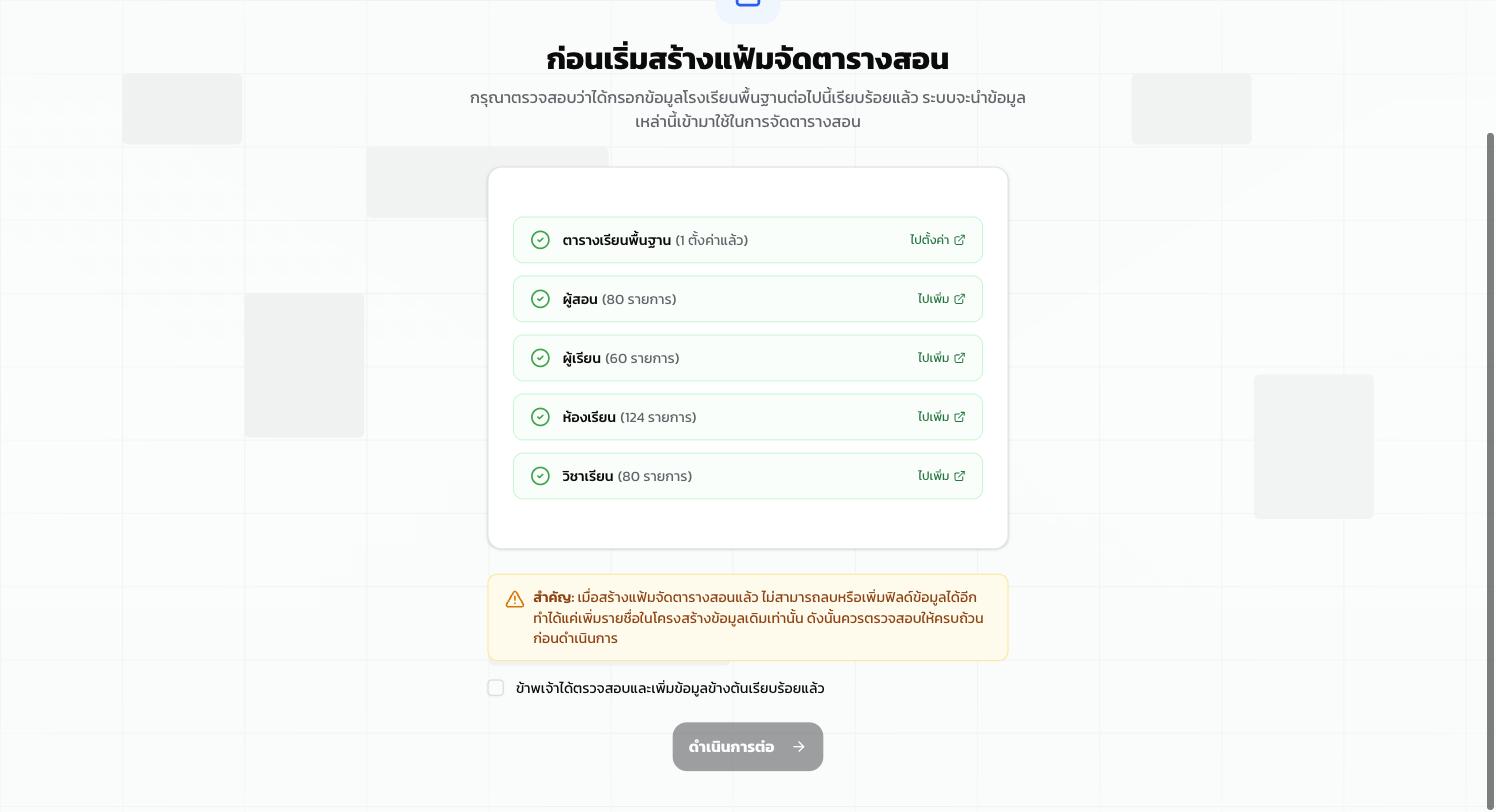 ใต้รายการตรวจสอบมีกล่องเตือนสีส้ม:
> **สำคัญ:** เมื่อสร้างแฟ้มจัดตารางสอนแล้ว ไม่สามารถลบหรือเพิ่มฟิลด์ข้อมูลได้อีก ทำได้แค่เพิ่มรายชื่อในโครงสร้างข้อมูลเดิมเท่านั้น ดังนั้นควรตรวจสอบให้ครบถ้วนก่อนดำเนินการ
ก่อนกด "ดำเนินการต่อ" ต้องติ๊กช่อง **ข้าพเจ้าได้ตรวจสอบและเพิ่มข้อมูลข้างต้นเรียบร้อยแล้ว** เพื่อยืนยัน
หาก **ลบฟิลด์** ของผู้สอน/ผู้เรียน/ห้อง/วิชา ในภายหลัง จะกระทบกับแฟ้มที่อ้างอิงฟิลด์นั้น — ตรวจให้ดีก่อนสร้างแฟ้มแรก
## ขั้นตอนที่ 2 — ตั้งชื่อและกำหนดช่วงเวลา
ใต้รายการตรวจสอบมีกล่องเตือนสีส้ม:
> **สำคัญ:** เมื่อสร้างแฟ้มจัดตารางสอนแล้ว ไม่สามารถลบหรือเพิ่มฟิลด์ข้อมูลได้อีก ทำได้แค่เพิ่มรายชื่อในโครงสร้างข้อมูลเดิมเท่านั้น ดังนั้นควรตรวจสอบให้ครบถ้วนก่อนดำเนินการ
ก่อนกด "ดำเนินการต่อ" ต้องติ๊กช่อง **ข้าพเจ้าได้ตรวจสอบและเพิ่มข้อมูลข้างต้นเรียบร้อยแล้ว** เพื่อยืนยัน
หาก **ลบฟิลด์** ของผู้สอน/ผู้เรียน/ห้อง/วิชา ในภายหลัง จะกระทบกับแฟ้มที่อ้างอิงฟิลด์นั้น — ตรวจให้ดีก่อนสร้างแฟ้มแรก
## ขั้นตอนที่ 2 — ตั้งชื่อและกำหนดช่วงเวลา
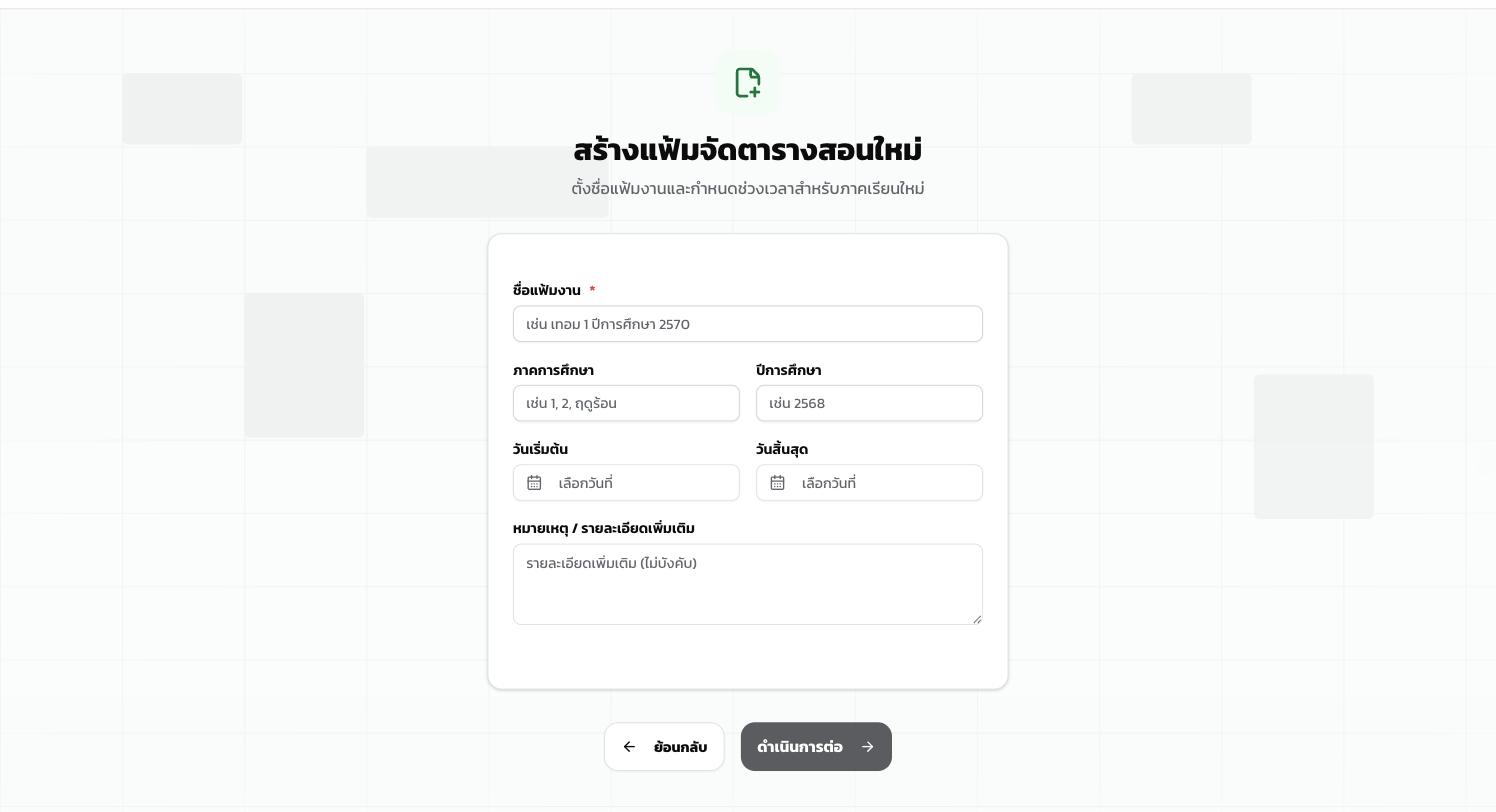 ฟิลด์ที่ต้องกรอก:
| ช่อง | จำเป็น | ตัวอย่าง |
| ---------------------------------- | ------ | ---------------------- |
| **ชื่อแฟ้มงาน** | ✅ | เทอม 1 ปีการศึกษา 2570 |
| **ภาคการศึกษา** | — | 1, 2, ฤดูร้อน |
| **ปีการศึกษา** | — | 2570 |
| **วันเริ่มต้น** | — | 16 พฤษภาคม 2570 |
| **วันสิ้นสุด** | — | 30 กันยายน 2570 |
| **หมายเหตุ / รายละเอียดเพิ่มเติม** | — | บันทึกย่อภายใน |
ตั้งชื่อให้สื่อความหมายชัด เช่น "เทอม 1 / 2570" ดีกว่า "ตารางใหม่" เพราะจะค้นและคัดลอกง่ายในภาคถัดไป
## ปุ่ม "ดำเนินการต่อ"
กดเพื่อเข้าหน้าจัดตารางสอน — ระบบจะสร้างแฟ้มและพาเข้าหน้าหลักทันที
## ขั้นตอนต่อไป
* [จัดตารางสอน](/timetable/editing) — ลากวางวิชาเข้าตาราง
* [Wizard / AI ช่วยจัด](/timetable/wizard) — ให้ระบบจัดให้อัตโนมัติ
ฟิลด์ที่ต้องกรอก:
| ช่อง | จำเป็น | ตัวอย่าง |
| ---------------------------------- | ------ | ---------------------- |
| **ชื่อแฟ้มงาน** | ✅ | เทอม 1 ปีการศึกษา 2570 |
| **ภาคการศึกษา** | — | 1, 2, ฤดูร้อน |
| **ปีการศึกษา** | — | 2570 |
| **วันเริ่มต้น** | — | 16 พฤษภาคม 2570 |
| **วันสิ้นสุด** | — | 30 กันยายน 2570 |
| **หมายเหตุ / รายละเอียดเพิ่มเติม** | — | บันทึกย่อภายใน |
ตั้งชื่อให้สื่อความหมายชัด เช่น "เทอม 1 / 2570" ดีกว่า "ตารางใหม่" เพราะจะค้นและคัดลอกง่ายในภาคถัดไป
## ปุ่ม "ดำเนินการต่อ"
กดเพื่อเข้าหน้าจัดตารางสอน — ระบบจะสร้างแฟ้มและพาเข้าหน้าหลักทันที
## ขั้นตอนต่อไป
* [จัดตารางสอน](/timetable/editing) — ลากวางวิชาเข้าตาราง
* [Wizard / AI ช่วยจัด](/timetable/wizard) — ให้ระบบจัดให้อัตโนมัติ