> ## Documentation Index
> Fetch the complete documentation index at: https://docs.tarangson.com/llms.txt
> Use this file to discover all available pages before exploring further.
# แฟ้มตารางสอน
> จัดการแฟ้มตารางสอนทั้งหมด — สร้างใหม่ เปิดเดิม หรือลบ
หน้า **แฟ้มตารางสอน** เป็นหน้ารวมไฟล์ตารางทั้งหมดของโรงเรียน หนึ่งไฟล์ = หนึ่งภาคการศึกษา ทำให้สามารถเก็บประวัติย้อนหลังและคัดลอกตารางจากภาคก่อนได้
เปิดได้จาก **Dashboard → จัดตารางสอน** หรือเข้าตรงที่ `/timetable/files`
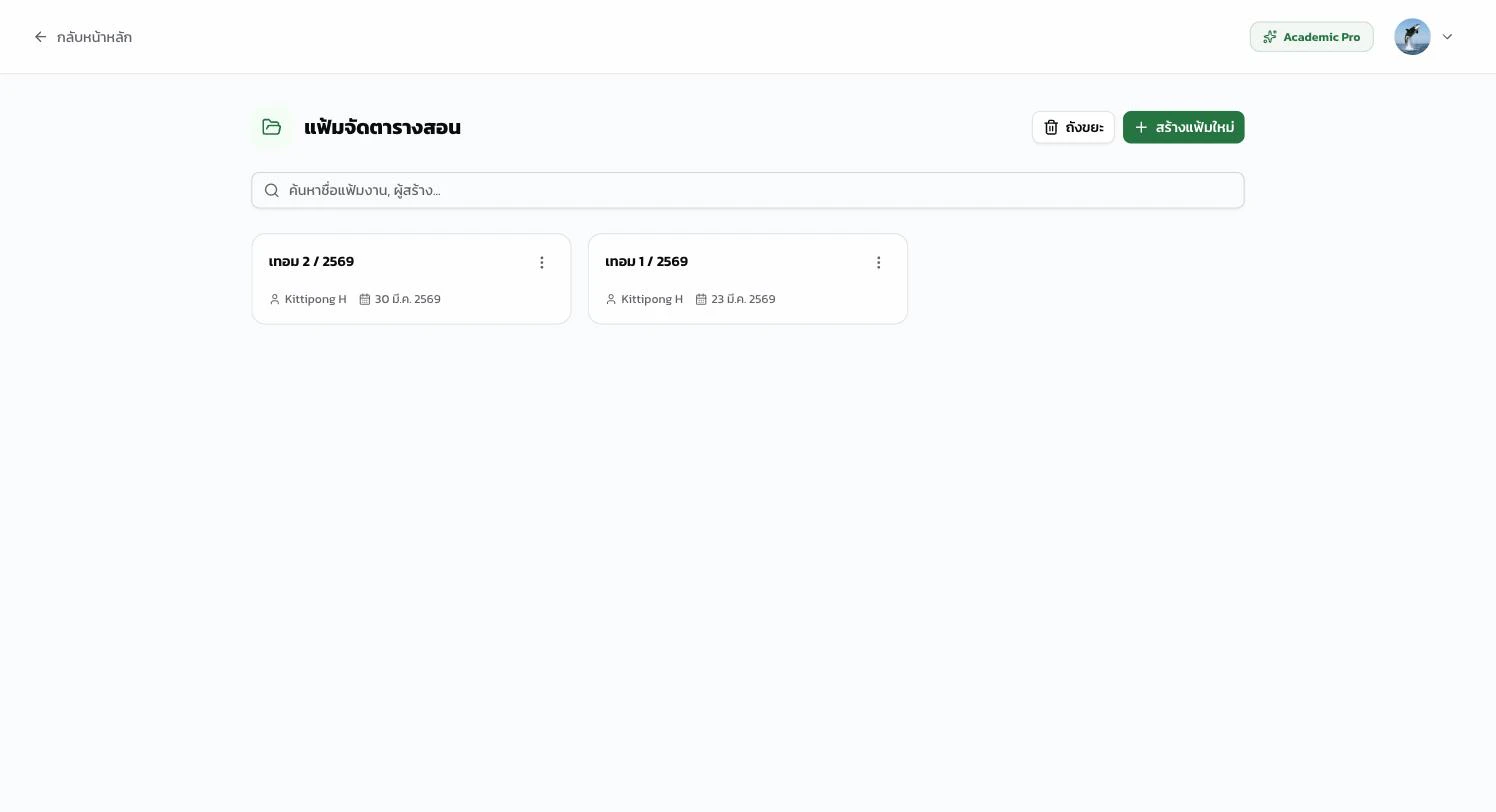 ## ส่วนประกอบของหน้า
### แถบเครื่องมือด้านบน
| ปุ่ม | ใช้ทำอะไร |
| ------------------- | ----------------------------------------------------------------------- |
| **🗑️ ถังขยะ** | ดูแฟ้มที่ลบไปแล้ว — กู้คืนได้ภายใน 30 วัน |
| **+ สร้างแฟ้มใหม่** | เริ่มสร้างแฟ้มตารางใหม่ — ดูที่ [สร้างแฟ้มใหม่](/timetable/create-file) |
### ช่องค้นหา
ค้นหาด้วยชื่อแฟ้ม หรือชื่อผู้สร้าง
### การ์ดแฟ้มงาน
แต่ละแฟ้มแสดงเป็นการ์ด ประกอบด้วย:
* **ชื่อแฟ้ม** เช่น "เทอม 2 / 2569"
* 👤 **ชื่อผู้สร้าง**
* 📅 **วันที่สร้าง**
* ⋮ **เมนู 3 จุด** — มุมขวาบนของการ์ด
## เมนู 3 จุด
กดที่ ⋮ ด้านขวาของแต่ละการ์ดเพื่อเปิดเมนู:
* **เปิด** — เข้าสู่หน้าจัดตารางสอน
* **เปลี่ยนชื่อ** — แก้ชื่อแฟ้ม
* **คัดลอก** — สร้างแฟ้มใหม่ที่มีข้อมูลเหมือนเดิม (เหมาะกับเริ่มภาคใหม่)
* **ส่งออก** — ดาวน์โหลดเป็น Excel/PDF
* **ลบ** — ย้ายไปถังขยะ
## เปิดแฟ้ม
**ดับเบิลคลิก** ที่การ์ด หรือเลือกการ์ดแล้วกดเมนู **เปิด** เพื่อเข้าหน้าจัดตารางสอน
## คัดลอกตารางจากภาคก่อน
แทนที่จะสร้างใหม่ทุกภาค สามารถใช้ฟีเจอร์ **คัดลอก** จากแฟ้มภาคก่อน:
เลือก **คัดลอก**
เช่น "เทอม 1 / 2570" — ระบบจะสร้างแฟ้มใหม่พร้อมข้อมูลเดิมทั้งหมด
เช่น เพิ่ม/ลบครู เปลี่ยนวิชา เปลี่ยนห้อง — ไม่ต้องเริ่มจาก 0
ฟีเจอร์ Copy ตารางข้ามภาคเรียนมีในแพ็กเกจ **Academic Core ขึ้นไป**
## ถังขยะ
แฟ้มที่ลบจะอยู่ในถังขยะ **30 วัน** ก่อนถูกลบถาวร — กู้คืนได้ในช่วงนี้
กดปุ่ม **🗑️ ถังขยะ** มุมขวาบน → เลือกแฟ้มที่ต้องการกู้ → กด **กู้คืน** หรือ **ลบถาวร**
## ขั้นตอนต่อไป
* [สร้างแฟ้มใหม่](/timetable/create-file) — เริ่มภาคการศึกษาใหม่
* [จัดตารางสอน](/timetable/editing) — เปิดและแก้ไขแฟ้ม
## ส่วนประกอบของหน้า
### แถบเครื่องมือด้านบน
| ปุ่ม | ใช้ทำอะไร |
| ------------------- | ----------------------------------------------------------------------- |
| **🗑️ ถังขยะ** | ดูแฟ้มที่ลบไปแล้ว — กู้คืนได้ภายใน 30 วัน |
| **+ สร้างแฟ้มใหม่** | เริ่มสร้างแฟ้มตารางใหม่ — ดูที่ [สร้างแฟ้มใหม่](/timetable/create-file) |
### ช่องค้นหา
ค้นหาด้วยชื่อแฟ้ม หรือชื่อผู้สร้าง
### การ์ดแฟ้มงาน
แต่ละแฟ้มแสดงเป็นการ์ด ประกอบด้วย:
* **ชื่อแฟ้ม** เช่น "เทอม 2 / 2569"
* 👤 **ชื่อผู้สร้าง**
* 📅 **วันที่สร้าง**
* ⋮ **เมนู 3 จุด** — มุมขวาบนของการ์ด
## เมนู 3 จุด
กดที่ ⋮ ด้านขวาของแต่ละการ์ดเพื่อเปิดเมนู:
* **เปิด** — เข้าสู่หน้าจัดตารางสอน
* **เปลี่ยนชื่อ** — แก้ชื่อแฟ้ม
* **คัดลอก** — สร้างแฟ้มใหม่ที่มีข้อมูลเหมือนเดิม (เหมาะกับเริ่มภาคใหม่)
* **ส่งออก** — ดาวน์โหลดเป็น Excel/PDF
* **ลบ** — ย้ายไปถังขยะ
## เปิดแฟ้ม
**ดับเบิลคลิก** ที่การ์ด หรือเลือกการ์ดแล้วกดเมนู **เปิด** เพื่อเข้าหน้าจัดตารางสอน
## คัดลอกตารางจากภาคก่อน
แทนที่จะสร้างใหม่ทุกภาค สามารถใช้ฟีเจอร์ **คัดลอก** จากแฟ้มภาคก่อน:
เลือก **คัดลอก**
เช่น "เทอม 1 / 2570" — ระบบจะสร้างแฟ้มใหม่พร้อมข้อมูลเดิมทั้งหมด
เช่น เพิ่ม/ลบครู เปลี่ยนวิชา เปลี่ยนห้อง — ไม่ต้องเริ่มจาก 0
ฟีเจอร์ Copy ตารางข้ามภาคเรียนมีในแพ็กเกจ **Academic Core ขึ้นไป**
## ถังขยะ
แฟ้มที่ลบจะอยู่ในถังขยะ **30 วัน** ก่อนถูกลบถาวร — กู้คืนได้ในช่วงนี้
กดปุ่ม **🗑️ ถังขยะ** มุมขวาบน → เลือกแฟ้มที่ต้องการกู้ → กด **กู้คืน** หรือ **ลบถาวร**
## ขั้นตอนต่อไป
* [สร้างแฟ้มใหม่](/timetable/create-file) — เริ่มภาคการศึกษาใหม่
* [จัดตารางสอน](/timetable/editing) — เปิดและแก้ไขแฟ้ม