> ## Documentation Index
> Fetch the complete documentation index at: https://docs.tarangson.com/llms.txt
> Use this file to discover all available pages before exploring further.
# พิมพ์ตาราง
> ตั้งค่าและพิมพ์ตารางสอน ตารางเรียน ตารางห้องเรียน รวมถึงรายชื่อ — ออกเป็น PDF A4
หน้า **พิมพ์** เป็นโรงพิมพ์ในตัว — เลือกประเภทเอกสาร เลือกข้อมูลที่จะพิมพ์ ปรับรูปแบบ แล้วดูตัวอย่างก่อนดาวน์โหลด PDF
เปิดได้จาก **Dashboard → พิมพ์** หรือเข้าตรงที่ `/print`
## ขั้นตอนที่ 1 — เลือกแฟ้ม
เมื่อเปิดหน้าครั้งแรก ระบบจะแสดง popup ให้เลือกแฟ้ม:
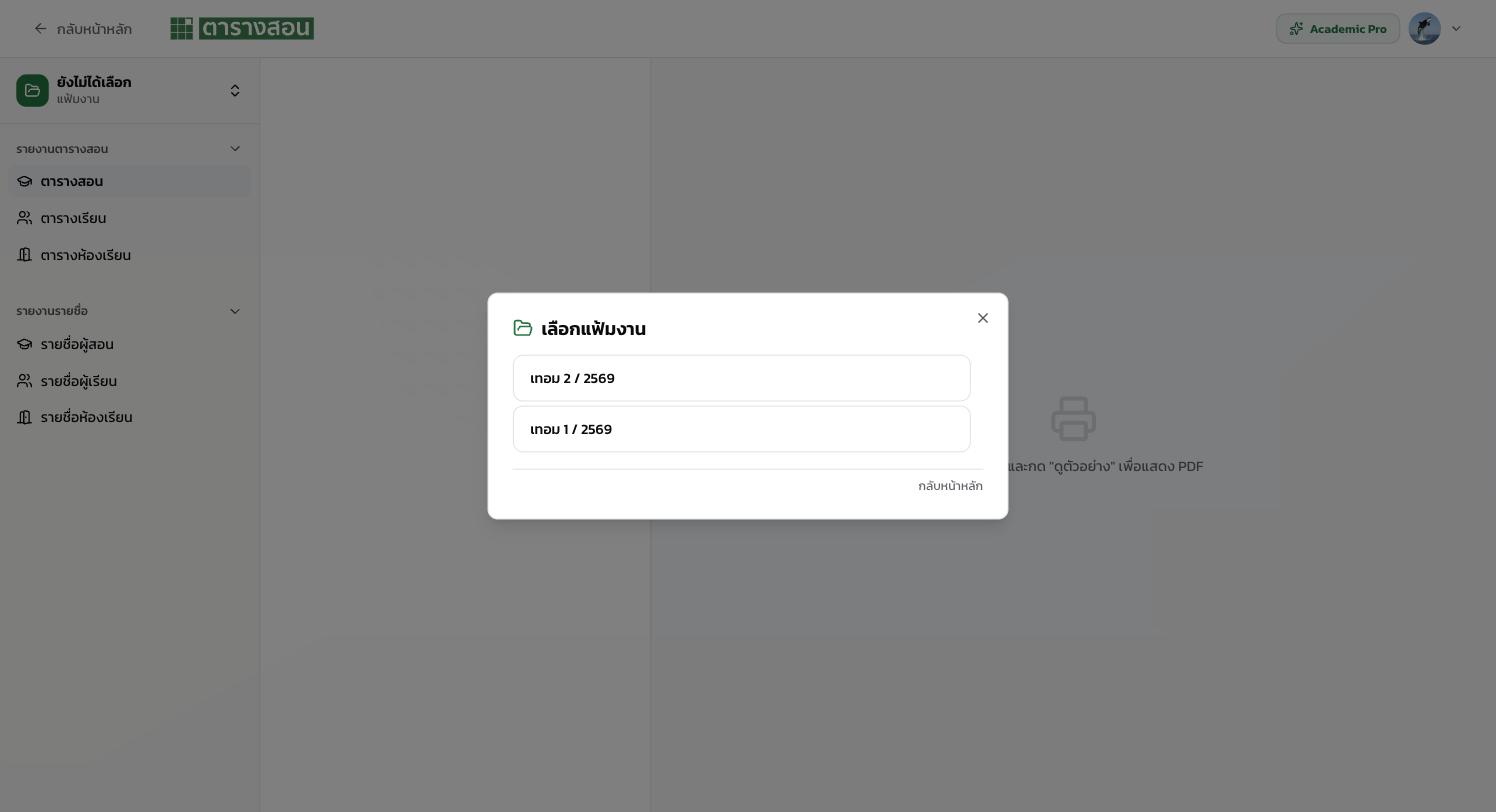 กดที่แฟ้มที่ต้องการ
## เมนูซ้าย — ประเภทเอกสาร
หลังเลือกแฟ้มแล้ว เมนูซ้ายจะแบ่งเป็น 2 หมวด:
### รายงานตารางสอน
* **ตารางสอน** — ตารางสอนของครู (Teacher Schedule)
* **ตารางเรียน** — ตารางเรียนของห้อง/ชั้น (Student Schedule)
* **ตารางห้องเรียน** — ตารางการใช้ห้อง (Room Schedule)
### รายงานรายชื่อ
* **รายชื่อผู้สอน** — ทะเบียนครู
* **รายชื่อผู้เรียน** — ทะเบียนกลุ่มห้อง
* **รายชื่อห้องเรียน** — ทะเบียนห้อง
## ขั้นตอนที่ 2 — ตั้งค่าการพิมพ์
กดที่แฟ้มที่ต้องการ
## เมนูซ้าย — ประเภทเอกสาร
หลังเลือกแฟ้มแล้ว เมนูซ้ายจะแบ่งเป็น 2 หมวด:
### รายงานตารางสอน
* **ตารางสอน** — ตารางสอนของครู (Teacher Schedule)
* **ตารางเรียน** — ตารางเรียนของห้อง/ชั้น (Student Schedule)
* **ตารางห้องเรียน** — ตารางการใช้ห้อง (Room Schedule)
### รายงานรายชื่อ
* **รายชื่อผู้สอน** — ทะเบียนครู
* **รายชื่อผู้เรียน** — ทะเบียนกลุ่มห้อง
* **รายชื่อห้องเรียน** — ทะเบียนห้อง
## ขั้นตอนที่ 2 — ตั้งค่าการพิมพ์
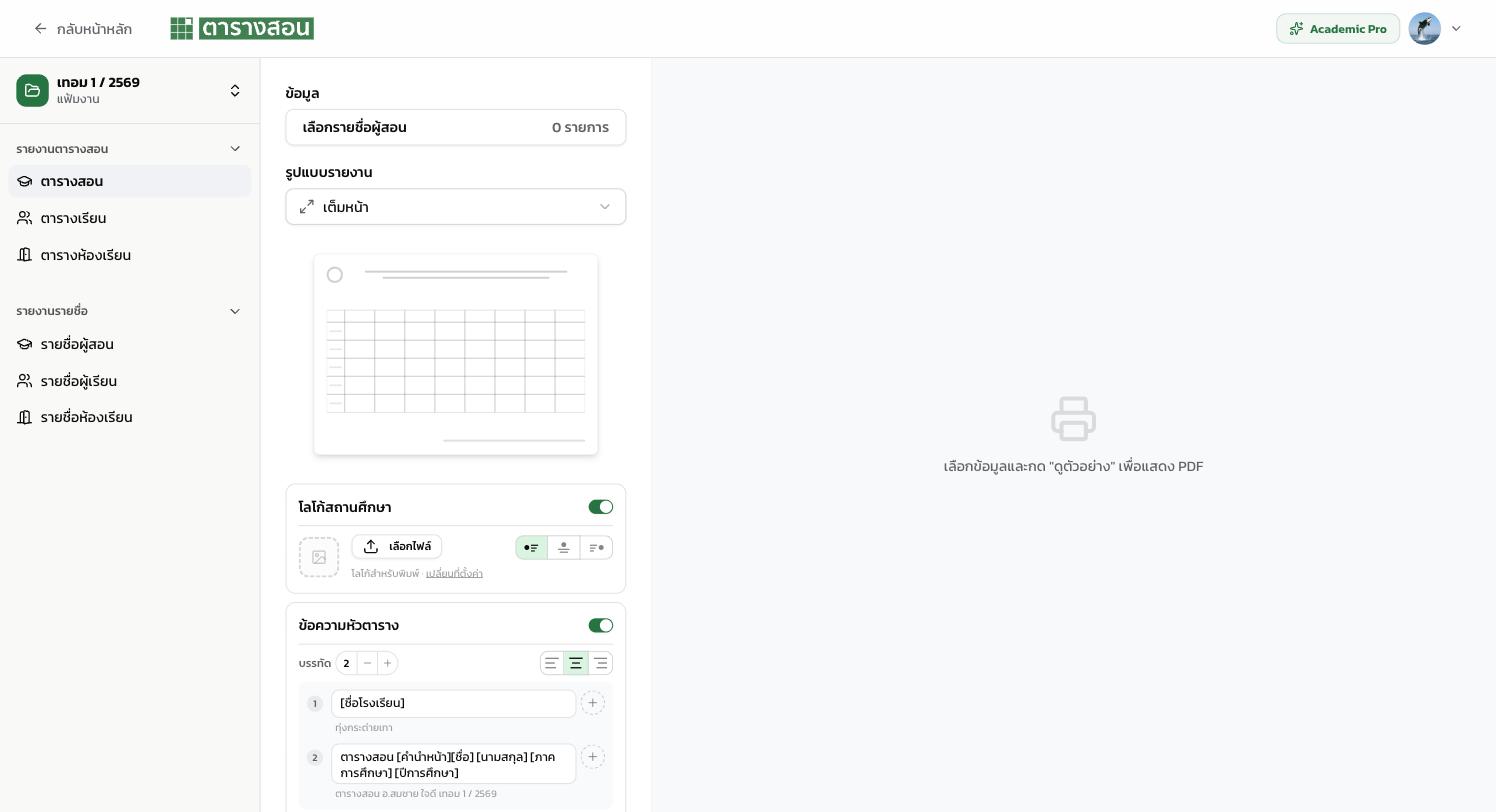 แบ่งเป็น 4 ส่วนตั้งจากบนลงล่าง
### ข้อมูล
กด **เลือกรายชื่อผู้สอน** (หรือผู้เรียน/ห้อง ตามเอกสารที่เลือก) — เลือกว่าจะพิมพ์ของใครบ้าง
แบ่งเป็น 4 ส่วนตั้งจากบนลงล่าง
### ข้อมูล
กด **เลือกรายชื่อผู้สอน** (หรือผู้เรียน/ห้อง ตามเอกสารที่เลือก) — เลือกว่าจะพิมพ์ของใครบ้าง
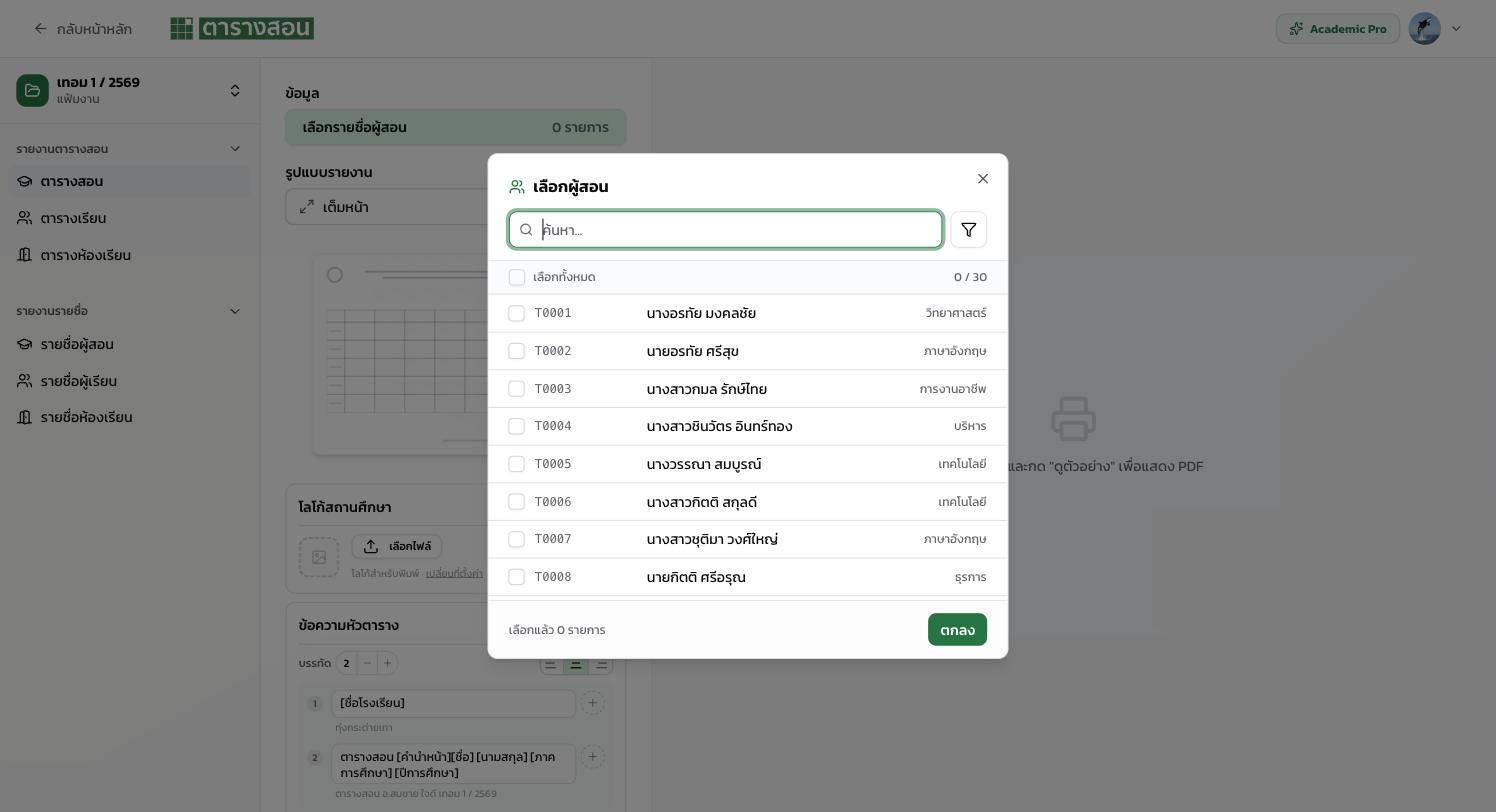 popup จะแสดง:
* **ช่องค้นหา** — กรองตามชื่อ/รหัส
* **🔧 ตัวกรอง** — กรองตามหมวด/ฝ่าย
* **เลือกทั้งหมด** — กดเพื่อเลือกครูทั้งหมด (เช่น 30/30)
* **รายการครู** — แต่ละแถวมี checkbox + รหัส + ชื่อ + หมวด/ฝ่าย
* **เลือกแล้ว N รายการ** — ตัวเลขกำกับ
* ปุ่ม **ตกลง** — ยืนยันการเลือก
### รูปแบบรายงาน
เลือก **เต็มหน้า** (ตารางใหญ่ 1 หน้าต่อครู) หรือรูปแบบย่ออื่น ๆ
### โลโก้สถานศึกษา
* **เปิด/ปิด** ด้วย toggle
* **เลือกไฟล์** — อัปโหลดโลโก้ใหม่ หรือใช้โลโก้จากการตั้งค่า
* 3 ไอคอนปรับการแสดงโลโก้และชื่อ
### ข้อความหัวตาราง
เปิด/ปิด toggle และตั้งจำนวน **บรรทัด** ที่จะพิมพ์ (ตัวอย่าง: 2 บรรทัด)
* **บรรทัดที่ 1**: `[ชื่อโรงเรียน]` → ทุ่งกระต่ายเทา
* **บรรทัดที่ 2**: `ตารางสอน [คำนำหน้า][ชื่อ] [นามสกุล] [ภาคการศึกษา] [ปีการศึกษา]` → ตารางสอน อ.สมชาย ใจดี เทอม 1 / 2569
ใช้ **placeholder ในวงเล็บ** ระบบจะแทนค่าตามครูที่กำลังพิมพ์ พร้อมเครื่องมือจัดตำแหน่งซ้าย/กลาง/ขวา และปุ่ม + เพิ่มบรรทัด
### ข้อความใต้ตาราง
ตั้งค่าข้อความท้ายเอกสาร เช่น
* **บรรทัดที่ 1**: `ลงชื่อ ____________________ ผู้อำนวยการ`
### แท็บปรับแต่งเพิ่ม
ใต้กล่องข้อความใต้ตาราง มีแท็บ **ตาราง · อักษร · หน้ากระดาษ · อื่น ๆ**
#### ตาราง — เลือกฟิลด์ที่จะแสดงในเซลล์
สูงสุด 2 ฟิลด์ต่อช่อง:
* **วิชาเรียน** — รหัสวิชา / ชื่อวิชา
* **ผู้เรียน** — รหัสผู้เรียน / ชั้นเรียน / ระดับชั้น
* **ห้องเรียน** — รหัสห้อง / ชื่อห้อง / รายละเอียด
#### อักษร
ตั้งฟอนต์ ขนาด สี ของตัวอักษร
#### หน้ากระดาษ
ขนาดกระดาษ (A4 / A5 / Letter), แนวตั้ง/แนวนอน, ระยะขอบ
#### อื่น ๆ
ตั้งค่าเพิ่มเติม เช่น แสดงเลขหน้า แสดงวันที่พิมพ์
## ขั้นตอนที่ 3 — ดูตัวอย่าง
กดปุ่มสีเขียว **🔍 ดูตัวอย่าง (N รายการ)** ที่ด้านล่าง — N คือจำนวนคนที่เลือก
popup จะแสดง:
* **ช่องค้นหา** — กรองตามชื่อ/รหัส
* **🔧 ตัวกรอง** — กรองตามหมวด/ฝ่าย
* **เลือกทั้งหมด** — กดเพื่อเลือกครูทั้งหมด (เช่น 30/30)
* **รายการครู** — แต่ละแถวมี checkbox + รหัส + ชื่อ + หมวด/ฝ่าย
* **เลือกแล้ว N รายการ** — ตัวเลขกำกับ
* ปุ่ม **ตกลง** — ยืนยันการเลือก
### รูปแบบรายงาน
เลือก **เต็มหน้า** (ตารางใหญ่ 1 หน้าต่อครู) หรือรูปแบบย่ออื่น ๆ
### โลโก้สถานศึกษา
* **เปิด/ปิด** ด้วย toggle
* **เลือกไฟล์** — อัปโหลดโลโก้ใหม่ หรือใช้โลโก้จากการตั้งค่า
* 3 ไอคอนปรับการแสดงโลโก้และชื่อ
### ข้อความหัวตาราง
เปิด/ปิด toggle และตั้งจำนวน **บรรทัด** ที่จะพิมพ์ (ตัวอย่าง: 2 บรรทัด)
* **บรรทัดที่ 1**: `[ชื่อโรงเรียน]` → ทุ่งกระต่ายเทา
* **บรรทัดที่ 2**: `ตารางสอน [คำนำหน้า][ชื่อ] [นามสกุล] [ภาคการศึกษา] [ปีการศึกษา]` → ตารางสอน อ.สมชาย ใจดี เทอม 1 / 2569
ใช้ **placeholder ในวงเล็บ** ระบบจะแทนค่าตามครูที่กำลังพิมพ์ พร้อมเครื่องมือจัดตำแหน่งซ้าย/กลาง/ขวา และปุ่ม + เพิ่มบรรทัด
### ข้อความใต้ตาราง
ตั้งค่าข้อความท้ายเอกสาร เช่น
* **บรรทัดที่ 1**: `ลงชื่อ ____________________ ผู้อำนวยการ`
### แท็บปรับแต่งเพิ่ม
ใต้กล่องข้อความใต้ตาราง มีแท็บ **ตาราง · อักษร · หน้ากระดาษ · อื่น ๆ**
#### ตาราง — เลือกฟิลด์ที่จะแสดงในเซลล์
สูงสุด 2 ฟิลด์ต่อช่อง:
* **วิชาเรียน** — รหัสวิชา / ชื่อวิชา
* **ผู้เรียน** — รหัสผู้เรียน / ชั้นเรียน / ระดับชั้น
* **ห้องเรียน** — รหัสห้อง / ชื่อห้อง / รายละเอียด
#### อักษร
ตั้งฟอนต์ ขนาด สี ของตัวอักษร
#### หน้ากระดาษ
ขนาดกระดาษ (A4 / A5 / Letter), แนวตั้ง/แนวนอน, ระยะขอบ
#### อื่น ๆ
ตั้งค่าเพิ่มเติม เช่น แสดงเลขหน้า แสดงวันที่พิมพ์
## ขั้นตอนที่ 3 — ดูตัวอย่าง
กดปุ่มสีเขียว **🔍 ดูตัวอย่าง (N รายการ)** ที่ด้านล่าง — N คือจำนวนคนที่เลือก
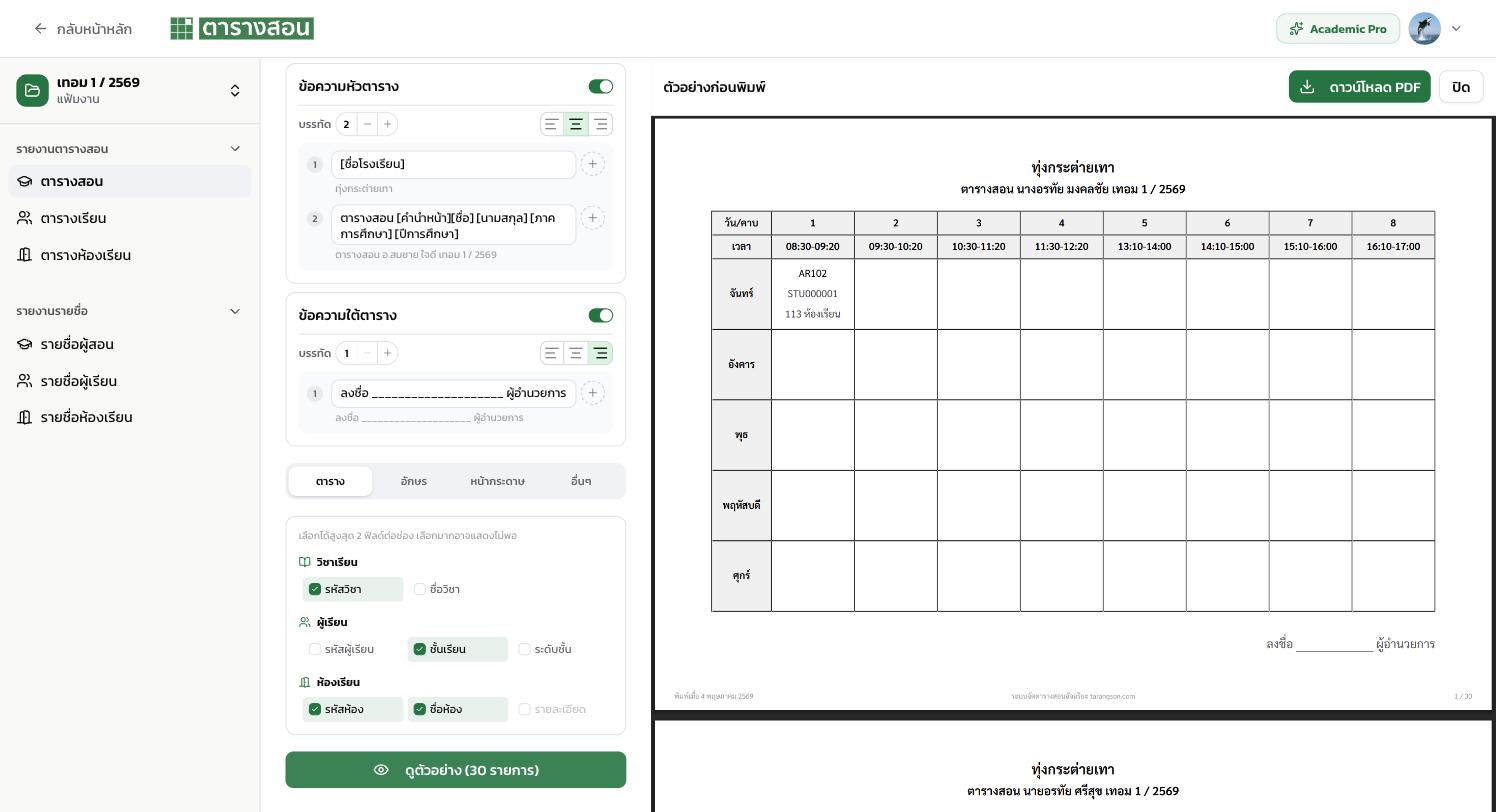 แถบบนของพรีวิวมี:
* **ตัวอย่างก่อนพิมพ์** — ชื่อหัวข้อ
* **⬇️ ดาวน์โหลด PDF** — บันทึกไฟล์ PDF
* **ปิด** — กลับไปแก้ค่า
ใต้พรีวิวจะแสดงเลขหน้า เช่น "1 / 30" — สามารถเลื่อนดูได้ทุกหน้า
## ตัวอย่างเอกสารที่ออกมา
หัวเอกสารจะมี:
* **ชื่อโรงเรียน** (ใหญ่)
* **ตารางสอน \[ชื่อครู] \[ภาค]/\[ปี]**
ตารางหลัก:
* คอลัมน์ = คาบ (1-8) พร้อมเวลา
* แถว = วัน (จันทร์-ศุกร์)
* เซลล์ = วิชา + ห้อง + กลุ่ม
ท้ายเอกสาร:
* **ลงชื่อ \_\_\_\_\_\_\_\_\_\_\_\_\_\_\_\_\_ ผู้อำนวยการ**
* เลขหน้า, วันที่พิมพ์, URL ระบบ
## ดาวน์โหลด PDF
กดปุ่ม **⬇️ ดาวน์โหลด PDF** — ระบบจะรวมทุกหน้าเป็นไฟล์เดียว เก็บไว้พิมพ์หรือส่งอีเมลได้
## เคล็ดลับ
* **พิมพ์ครั้งเดียวสำหรับทุกครู** ตั้งค่าครั้งเดียว → เลือกครูทั้งหมด → ดาวน์โหลด PDF เดียว
* **A4 แนวนอน** เหมาะที่สุดสำหรับตารางสอนปกติ — มี 8 คาบเป็นอย่างน้อย
* **ปรับขนาดอักษร** ถ้าตารางหนาแน่นเกินไป ลองลดขนาดอักษรหรือเปลี่ยนเป็น A3
## ขั้นตอนต่อไป
* [แก้ไขตาราง](/timetable/editing) — กลับไปปรับตารางก่อนพิมพ์
* [ดูตาราง](/timetable/viewing) — ดูแบบ Online แทนการพิมพ์
* [จัดการแฟ้ม](/timetable/files) — เปิดแฟ้มอื่นเพื่อพิมพ์
แถบบนของพรีวิวมี:
* **ตัวอย่างก่อนพิมพ์** — ชื่อหัวข้อ
* **⬇️ ดาวน์โหลด PDF** — บันทึกไฟล์ PDF
* **ปิด** — กลับไปแก้ค่า
ใต้พรีวิวจะแสดงเลขหน้า เช่น "1 / 30" — สามารถเลื่อนดูได้ทุกหน้า
## ตัวอย่างเอกสารที่ออกมา
หัวเอกสารจะมี:
* **ชื่อโรงเรียน** (ใหญ่)
* **ตารางสอน \[ชื่อครู] \[ภาค]/\[ปี]**
ตารางหลัก:
* คอลัมน์ = คาบ (1-8) พร้อมเวลา
* แถว = วัน (จันทร์-ศุกร์)
* เซลล์ = วิชา + ห้อง + กลุ่ม
ท้ายเอกสาร:
* **ลงชื่อ \_\_\_\_\_\_\_\_\_\_\_\_\_\_\_\_\_ ผู้อำนวยการ**
* เลขหน้า, วันที่พิมพ์, URL ระบบ
## ดาวน์โหลด PDF
กดปุ่ม **⬇️ ดาวน์โหลด PDF** — ระบบจะรวมทุกหน้าเป็นไฟล์เดียว เก็บไว้พิมพ์หรือส่งอีเมลได้
## เคล็ดลับ
* **พิมพ์ครั้งเดียวสำหรับทุกครู** ตั้งค่าครั้งเดียว → เลือกครูทั้งหมด → ดาวน์โหลด PDF เดียว
* **A4 แนวนอน** เหมาะที่สุดสำหรับตารางสอนปกติ — มี 8 คาบเป็นอย่างน้อย
* **ปรับขนาดอักษร** ถ้าตารางหนาแน่นเกินไป ลองลดขนาดอักษรหรือเปลี่ยนเป็น A3
## ขั้นตอนต่อไป
* [แก้ไขตาราง](/timetable/editing) — กลับไปปรับตารางก่อนพิมพ์
* [ดูตาราง](/timetable/viewing) — ดูแบบ Online แทนการพิมพ์
* [จัดการแฟ้ม](/timetable/files) — เปิดแฟ้มอื่นเพื่อพิมพ์