> ## Documentation Index
> Fetch the complete documentation index at: https://docs.tarangson.com/llms.txt
> Use this file to discover all available pages before exploring further.
# Wizard และ AI จัดตาราง
> ใช้ Wizard นำทางทีละขั้น หรือให้ AI Scheduler จัดให้อัตโนมัติแบบ Zero-Conflict
หลังเข้าหน้าจัดตารางสอน จะเห็นเมนูซ้าย 3 ตัวเลือกหลักสำหรับวิธีจัดตาราง:
* **จัดตารางสอน** (Drag & Drop) — เลือกผู้สอน/วิชา/ผู้เรียน/ห้อง แล้วลากเข้าช่องตาราง
* **จัดตารางสอนแบบซับซ้อน** — สำหรับสอนร่วม/เรียนร่วม/ครูแทน
* **AI จัดตาราง** ✨ — ให้ AI Scheduler จัดให้อัตโนมัติ (ใช้ Token)
## วิธีที่ 1 — จัดด้วยตัวเอง (Drag & Drop)
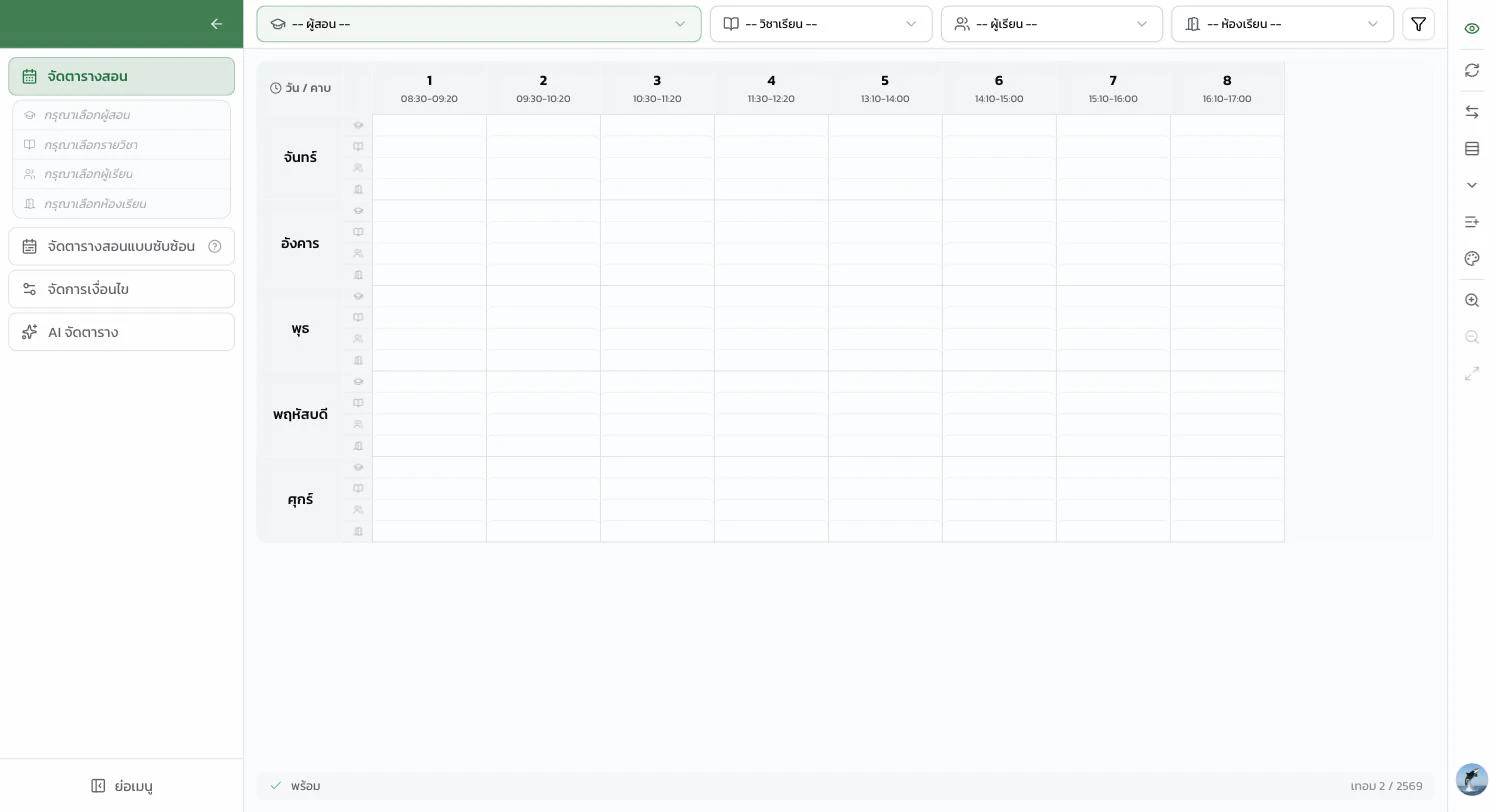 หน้าจอแบ่งเป็น:
### แถบบนสุด (Filter)
* **ผู้สอน** — เลือกครูที่จะจัดตาราง
* **วิชาเรียน** — เลือกวิชาที่จะวาง
* **ผู้เรียน** — เลือกกลุ่มที่จะเรียน
* **ห้องเรียน** — เลือกห้องที่จะใช้
* **🔧 ตัวกรอง** — กรองรายการเพิ่มเติม
### แถบซ้าย (เมนูหลัก)
* **จัดตารางสอน** (active)
* กรุณาเลือก ผู้สอน / รายวิชา / ผู้เรียน / ห้องเรียน
* **จัดตารางสอนแบบซับซ้อน**
* **จัดการเงื่อนไข** — ตั้งกฎเช่น "อ.สมชายไม่สอนคาบ 1"
* **AI จัดตาราง** ✨
### แถบขวา (เครื่องมือ)
* 🔄 รีเฟรช
* 🔁 ปรับมุมมอง
* ⚖️ สลับแถว
* ✏️ จัดการคอลัมน์
* ⬇️ ขยาย
* 🎨 เปลี่ยนสี
* 🔍+ ขยาย / 🔍− ย่อ
* ⛶ Full-screen
### กลางหน้า — กริดตาราง
* คอลัมน์ = คาบ 1-8 พร้อมเวลา
* แถว = วันจันทร์-ศุกร์
* คลิกช่องว่างเพื่อเพิ่มวิชา
## เลือกผู้สอน
กดที่ Dropdown **-- ผู้สอน --** บนแถบบน
หน้าจอแบ่งเป็น:
### แถบบนสุด (Filter)
* **ผู้สอน** — เลือกครูที่จะจัดตาราง
* **วิชาเรียน** — เลือกวิชาที่จะวาง
* **ผู้เรียน** — เลือกกลุ่มที่จะเรียน
* **ห้องเรียน** — เลือกห้องที่จะใช้
* **🔧 ตัวกรอง** — กรองรายการเพิ่มเติม
### แถบซ้าย (เมนูหลัก)
* **จัดตารางสอน** (active)
* กรุณาเลือก ผู้สอน / รายวิชา / ผู้เรียน / ห้องเรียน
* **จัดตารางสอนแบบซับซ้อน**
* **จัดการเงื่อนไข** — ตั้งกฎเช่น "อ.สมชายไม่สอนคาบ 1"
* **AI จัดตาราง** ✨
### แถบขวา (เครื่องมือ)
* 🔄 รีเฟรช
* 🔁 ปรับมุมมอง
* ⚖️ สลับแถว
* ✏️ จัดการคอลัมน์
* ⬇️ ขยาย
* 🎨 เปลี่ยนสี
* 🔍+ ขยาย / 🔍− ย่อ
* ⛶ Full-screen
### กลางหน้า — กริดตาราง
* คอลัมน์ = คาบ 1-8 พร้อมเวลา
* แถว = วันจันทร์-ศุกร์
* คลิกช่องว่างเพื่อเพิ่มวิชา
## เลือกผู้สอน
กดที่ Dropdown **-- ผู้สอน --** บนแถบบน
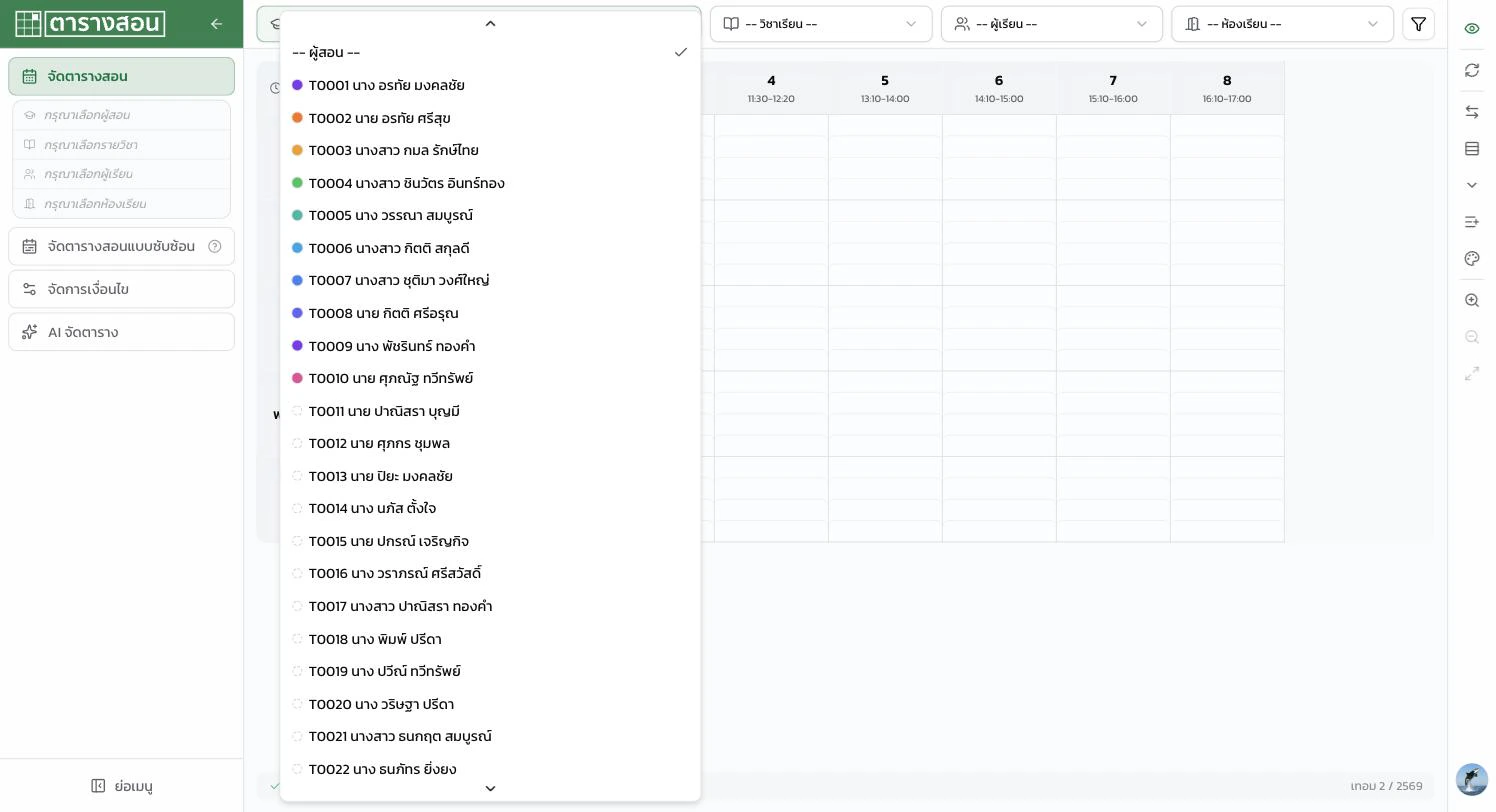 รายการครูทั้งหมดจะปรากฏ พร้อมรหัส คำนำหน้า ชื่อ-นามสกุล และจุดสีประจำตัว — เลือกครูที่จะจัดตาราง
หลังเลือก จะเห็นข้อมูลของครูในแถบซ้าย:
รายการครูทั้งหมดจะปรากฏ พร้อมรหัส คำนำหน้า ชื่อ-นามสกุล และจุดสีประจำตัว — เลือกครูที่จะจัดตาราง
หลังเลือก จะเห็นข้อมูลของครูในแถบซ้าย:
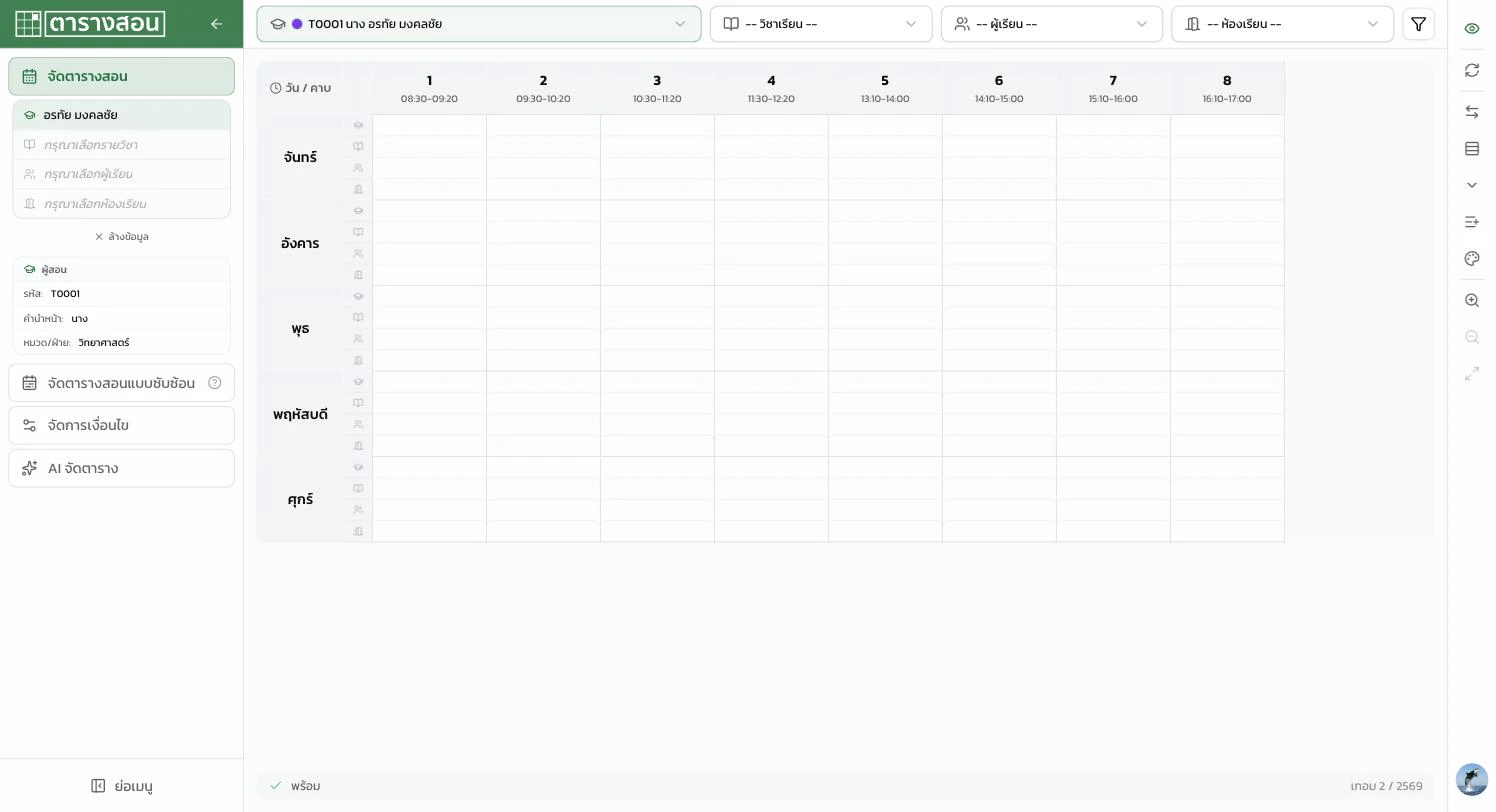 แถบซ้ายแสดงข้อมูลครู: รหัส คำนำหน้า หมวด/ฝ่าย และมีปุ่ม **× ล้างข้อมูล** เพื่อรีเซ็ต
ถัดมาในแถบซ้ายเป็นช่องเลือก **รายวิชา · ผู้เรียน · ห้องเรียน** สำหรับผู้สอนคนนั้น — เลือกครบ 4 อย่าง (ผู้สอน + วิชา + ผู้เรียน + ห้อง) จึงจะลากเข้าตารางได้
## ลากวางเข้าตาราง
เมื่อเลือกครบ:
หรือคลิกที่ช่องว่างในตารางที่ต้องการวาง
ระบบจะตรวจการชนเรียลไทม์ — ถ้าวางได้ ช่องจะแสดงสีเขียว ถ้าไม่ได้จะเป็นสีแดง พร้อมเหตุผล
ลากวิชาที่เหลือเข้าตามแผน
## ตรวจคาบซ้อน Real-time
ระบบจะตรวจ 3 เรื่องตลอดเวลา:
| ปัญหา | ตัวอย่าง |
| -------------------- | -------------------------------- |
| **ครูซ้ำ** | ครูคนเดียวสอน 2 ห้องในคาบเดียว |
| **ห้องซ้ำ** | ห้องเดียวมี 2 คาบในเวลาเดียว |
| **กลุ่มผู้เรียนซ้ำ** | ม.1/1 ต้องเรียน 2 วิชาในคาบเดียว |
หากมีข้อขัดแย้ง จะแสดงสีแดงและไอคอน ⚠️ พร้อมข้อความที่อธิบายเหตุผล
## วิธีที่ 2 — Wizard นำทาง
แพ็กเกจ Starter Lite ขึ้นไปมี **Wizard** — ให้ระบบนำทีละขั้น โดย:
* เลือกผู้สอน → เลือกวิชา → เลือกผู้เรียน → เลือกห้อง → เลือกคาบ
* ระบบจะแสดงเฉพาะตัวเลือกที่ใช้ได้ในแต่ละขั้น (กรองคาบที่ครูว่าง ห้องว่าง ฯลฯ)
* เหมาะกับผู้ใช้ใหม่ที่ยังไม่ชินกับการลากวาง
## วิธีที่ 3 — AI Scheduler (ใช้ Token)
แพ็กเกจทุกระดับมีฟีเจอร์ **AI จัดตาราง** ที่ปุ่มซ้ายล่าง — AI Scheduler มีขั้นตอนละเอียด 7 ขั้นที่ครอบคลุมทั้งการกำหนดชั่วโมงสอน เงื่อนไข น้ำหนัก ไปจนถึงผลลัพธ์ ดูคู่มือเต็มที่ [AI จัดตาราง](/timetable/ai-scheduler)
### สรุปฟีเจอร์ AI
* **Zero-Conflict 100%** — รับประกันไม่มีคาบชนเลย
* **Constraint Engine** — เคารพทุกเงื่อนไขที่ตั้งไว้ (ห้ามสอน, คาบควบ, ระดับความยาก)
* **ล็อกคาบ → AI จัดรอบ ๆ** — คาบที่ล็อกไว้จะไม่ถูกย้าย
* **3 เวอร์ชันให้เลือก** — AI สร้าง 3 ตารางพร้อมคะแนนเปรียบเทียบ
* **Token-based** — ใช้ Token ตามขนาดงาน Token ไม่หมดอายุ
## บันทึกอัตโนมัติ
ระบบบันทึกทุกการเปลี่ยนแปลงให้อัตโนมัติ ไม่ต้องกด "บันทึก" — มุมล่างขวาจะแสดง **เทอม 1 / 2569** และมุมล่างซ้ายแสดง **✓ พร้อม** เป็นสัญญาณว่าระบบบันทึกแล้ว
## ขั้นตอนต่อไป
* [แก้ไขตาราง](/timetable/editing) — ปรับและตรวจตารางที่จัดเสร็จแล้ว
* [ดูตาราง](/timetable/viewing) — ดูแยกครู ห้อง หรือชั้นเรียน
* [พิมพ์ตาราง](/timetable/printing) — พิมพ์ลงกระดาษ
แถบซ้ายแสดงข้อมูลครู: รหัส คำนำหน้า หมวด/ฝ่าย และมีปุ่ม **× ล้างข้อมูล** เพื่อรีเซ็ต
ถัดมาในแถบซ้ายเป็นช่องเลือก **รายวิชา · ผู้เรียน · ห้องเรียน** สำหรับผู้สอนคนนั้น — เลือกครบ 4 อย่าง (ผู้สอน + วิชา + ผู้เรียน + ห้อง) จึงจะลากเข้าตารางได้
## ลากวางเข้าตาราง
เมื่อเลือกครบ:
หรือคลิกที่ช่องว่างในตารางที่ต้องการวาง
ระบบจะตรวจการชนเรียลไทม์ — ถ้าวางได้ ช่องจะแสดงสีเขียว ถ้าไม่ได้จะเป็นสีแดง พร้อมเหตุผล
ลากวิชาที่เหลือเข้าตามแผน
## ตรวจคาบซ้อน Real-time
ระบบจะตรวจ 3 เรื่องตลอดเวลา:
| ปัญหา | ตัวอย่าง |
| -------------------- | -------------------------------- |
| **ครูซ้ำ** | ครูคนเดียวสอน 2 ห้องในคาบเดียว |
| **ห้องซ้ำ** | ห้องเดียวมี 2 คาบในเวลาเดียว |
| **กลุ่มผู้เรียนซ้ำ** | ม.1/1 ต้องเรียน 2 วิชาในคาบเดียว |
หากมีข้อขัดแย้ง จะแสดงสีแดงและไอคอน ⚠️ พร้อมข้อความที่อธิบายเหตุผล
## วิธีที่ 2 — Wizard นำทาง
แพ็กเกจ Starter Lite ขึ้นไปมี **Wizard** — ให้ระบบนำทีละขั้น โดย:
* เลือกผู้สอน → เลือกวิชา → เลือกผู้เรียน → เลือกห้อง → เลือกคาบ
* ระบบจะแสดงเฉพาะตัวเลือกที่ใช้ได้ในแต่ละขั้น (กรองคาบที่ครูว่าง ห้องว่าง ฯลฯ)
* เหมาะกับผู้ใช้ใหม่ที่ยังไม่ชินกับการลากวาง
## วิธีที่ 3 — AI Scheduler (ใช้ Token)
แพ็กเกจทุกระดับมีฟีเจอร์ **AI จัดตาราง** ที่ปุ่มซ้ายล่าง — AI Scheduler มีขั้นตอนละเอียด 7 ขั้นที่ครอบคลุมทั้งการกำหนดชั่วโมงสอน เงื่อนไข น้ำหนัก ไปจนถึงผลลัพธ์ ดูคู่มือเต็มที่ [AI จัดตาราง](/timetable/ai-scheduler)
### สรุปฟีเจอร์ AI
* **Zero-Conflict 100%** — รับประกันไม่มีคาบชนเลย
* **Constraint Engine** — เคารพทุกเงื่อนไขที่ตั้งไว้ (ห้ามสอน, คาบควบ, ระดับความยาก)
* **ล็อกคาบ → AI จัดรอบ ๆ** — คาบที่ล็อกไว้จะไม่ถูกย้าย
* **3 เวอร์ชันให้เลือก** — AI สร้าง 3 ตารางพร้อมคะแนนเปรียบเทียบ
* **Token-based** — ใช้ Token ตามขนาดงาน Token ไม่หมดอายุ
## บันทึกอัตโนมัติ
ระบบบันทึกทุกการเปลี่ยนแปลงให้อัตโนมัติ ไม่ต้องกด "บันทึก" — มุมล่างขวาจะแสดง **เทอม 1 / 2569** และมุมล่างซ้ายแสดง **✓ พร้อม** เป็นสัญญาณว่าระบบบันทึกแล้ว
## ขั้นตอนต่อไป
* [แก้ไขตาราง](/timetable/editing) — ปรับและตรวจตารางที่จัดเสร็จแล้ว
* [ดูตาราง](/timetable/viewing) — ดูแยกครู ห้อง หรือชั้นเรียน
* [พิมพ์ตาราง](/timetable/printing) — พิมพ์ลงกระดาษ