

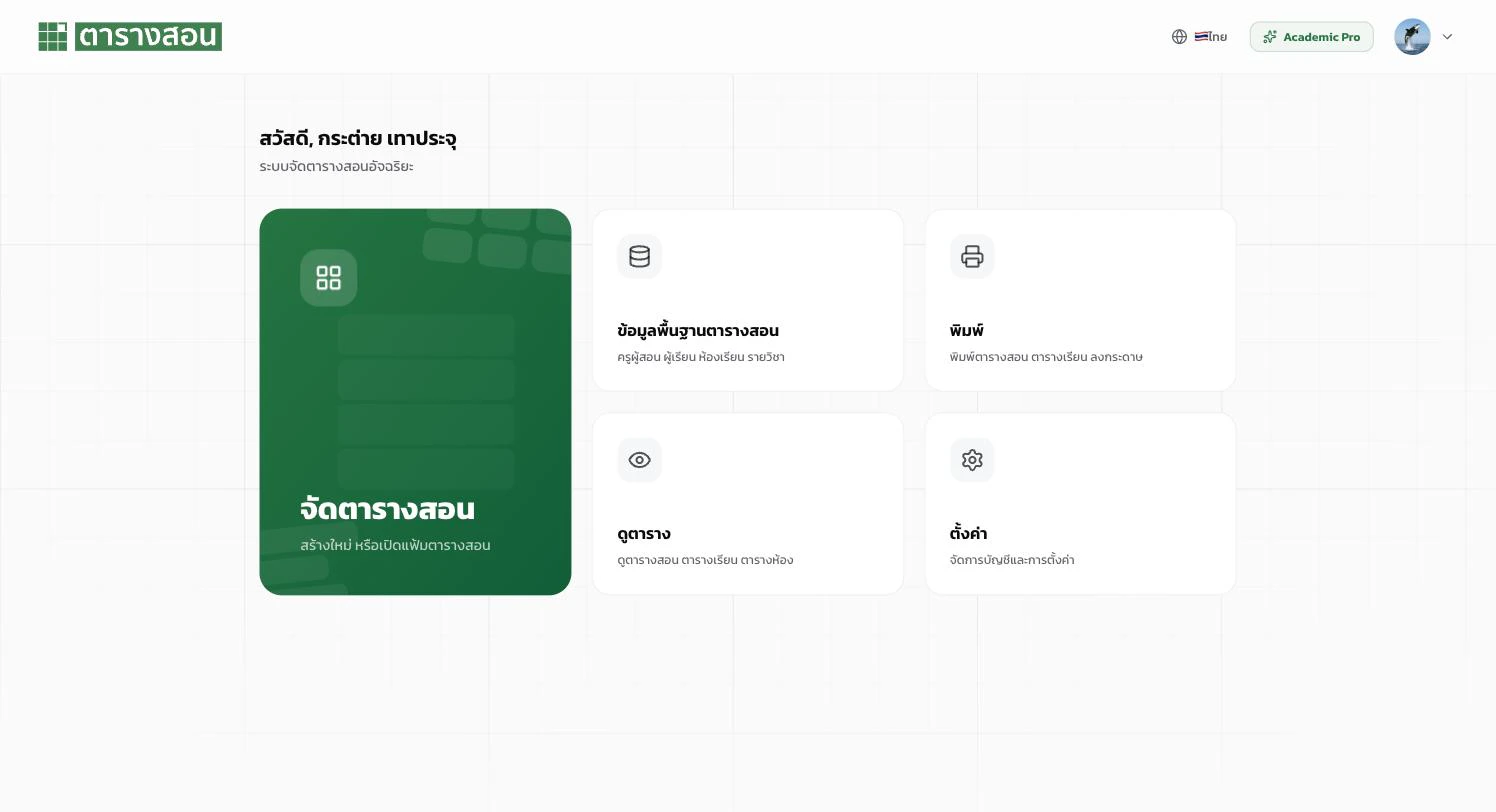
ส่วนประกอบของหน้า
แถบบนสุด
- โลโก้ตารางสอน (ซ้ายบน) — กดเพื่อกลับ Dashboard ทุกเมื่อ
- 🇹🇭 ไทย — เปลี่ยนภาษาระหว่างไทยและอังกฤษ
- Academic Pro (สีเขียว) — บอกแพ็กเกจปัจจุบัน กดเพื่อไปหน้าจัดการแพ็กเกจ
- รูปโปรไฟล์ (มุมขวาบน) — เมนูบัญชี ลูกศรลงสำหรับขยายเมนู
ส่วนต้อนรับ
แสดงข้อความ สวัสดี, [ชื่อของคุณ] พร้อมคำบรรยาย “ระบบจัดตารางสอนอัจฉริยะ”การ์ดเริ่มต้น 5 ใบ
การขยายเมนูย่อย
การ์ด ข้อมูลพื้นฐานตารางสอน และ ดูตาราง จะมีเมนูย่อยขยายลงมาด้านล่างเมื่อกดข้อมูลพื้นฐาน → ขยายลงมา
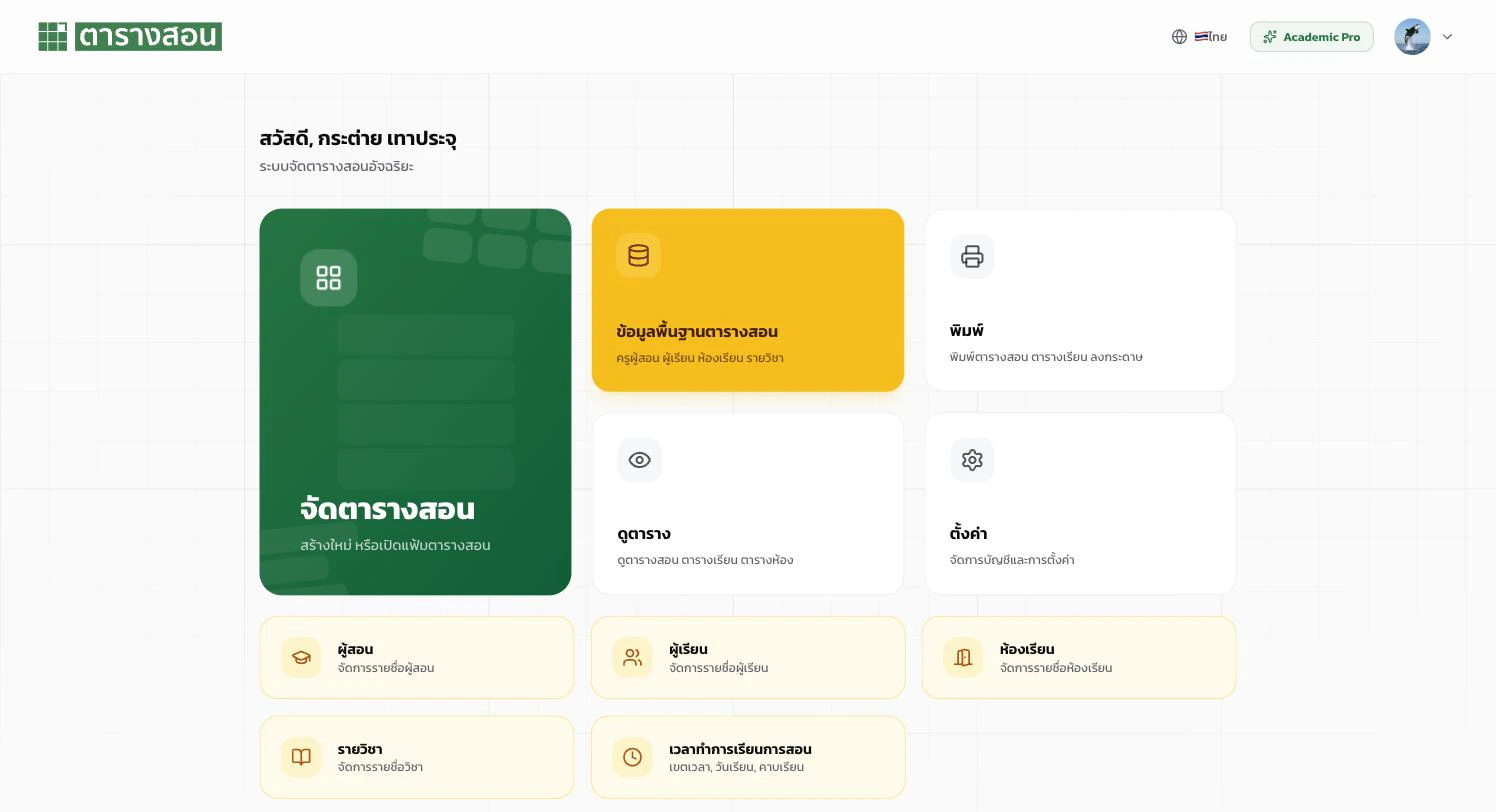
- ผู้สอน — รายชื่อครู หัวหน้ากลุ่มสาระ
- ผู้เรียน — กลุ่ม/ชั้นเรียน
- ห้องเรียน — รายชื่อห้อง พร้อมประเภทห้อง
- รายวิชา — รหัสและชื่อวิชาที่เปิดสอน
- เวลาทำการเรียนการสอน — เขตเวลา วันเรียน คาบเรียน
ดูตาราง → ขยายลงมา
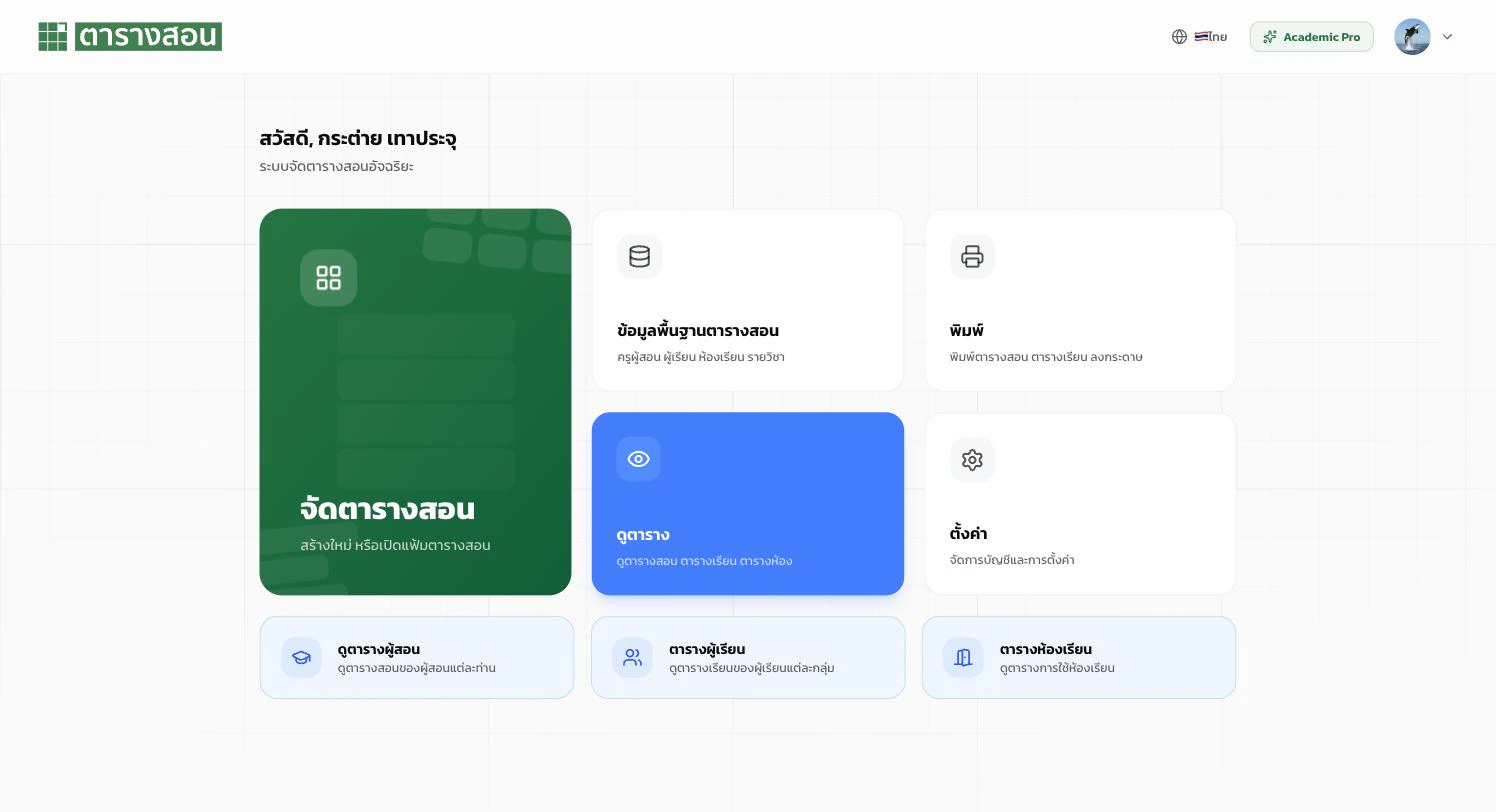
- ดูตารางผู้สอน — ตารางสอนของครูแต่ละท่าน
- ตารางผู้เรียน — ตารางเรียนของแต่ละกลุ่มผู้เรียน
- ตารางห้องเรียน — ตารางการใช้ห้องเรียน
เคล็ดลับการนำทาง
- กด โลโก้ตารางสอน ที่ซ้ายบนของทุกหน้าเพื่อกลับ Dashboard
- กด กลับหน้าหลัก (ลูกศรซ้ายข้างชื่อหน้า) เพื่อย้อนกลับหนึ่งระดับ
- ถ้ามีปัญหาให้ติดต่อ support@tarangson.com
ขั้นตอนต่อไป
- ดูแพ็กเกจที่เหมาะกับโรงเรียน → แพ็กเกจและราคา
- ตั้งค่าโรงเรียนและตารางพื้นฐาน → ข้อมูลโรงเรียน
- เริ่มเพิ่มข้อมูลครูและนักเรียน → จัดการผู้สอน