

- จัดตารางสอน (Drag & Drop) — เลือกผู้สอน/วิชา/ผู้เรียน/ห้อง แล้วลากเข้าช่องตาราง
- จัดตารางสอนแบบซับซ้อน — สำหรับสอนร่วม/เรียนร่วม/ครูแทน
- AI จัดตาราง ✨ — ให้ AI Scheduler จัดให้อัตโนมัติ (ใช้ Token)
วิธีที่ 1 — จัดด้วยตัวเอง (Drag & Drop)
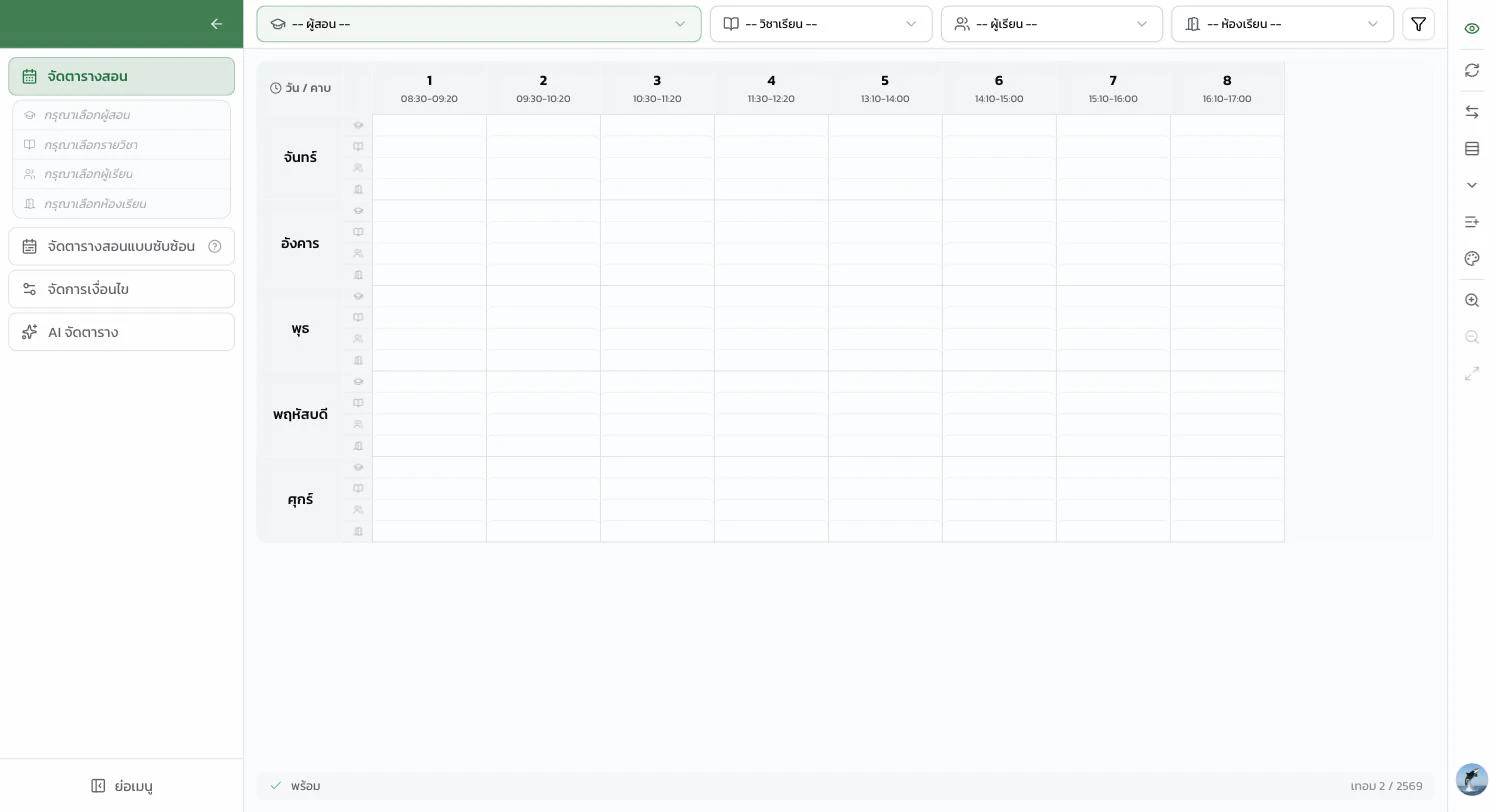
แถบบนสุด (Filter)
- ผู้สอน — เลือกครูที่จะจัดตาราง
- วิชาเรียน — เลือกวิชาที่จะวาง
- ผู้เรียน — เลือกกลุ่มที่จะเรียน
- ห้องเรียน — เลือกห้องที่จะใช้
- 🔧 ตัวกรอง — กรองรายการเพิ่มเติม
แถบซ้าย (เมนูหลัก)
- จัดตารางสอน (active)
- กรุณาเลือก ผู้สอน / รายวิชา / ผู้เรียน / ห้องเรียน
- จัดตารางสอนแบบซับซ้อน
- จัดการเงื่อนไข — ตั้งกฎเช่น “อ.สมชายไม่สอนคาบ 1”
- AI จัดตาราง ✨
แถบขวา (เครื่องมือ)
- 🔄 รีเฟรช
- 🔁 ปรับมุมมอง
- ⚖️ สลับแถว
- ✏️ จัดการคอลัมน์
- ⬇️ ขยาย
- 🎨 เปลี่ยนสี
- 🔍+ ขยาย / 🔍− ย่อ
- ⛶ Full-screen
กลางหน้า — กริดตาราง
- คอลัมน์ = คาบ 1-8 พร้อมเวลา
- แถว = วันจันทร์-ศุกร์
- คลิกช่องว่างเพื่อเพิ่มวิชา
เลือกผู้สอน
กดที่ Dropdown — ผู้สอน — บนแถบบน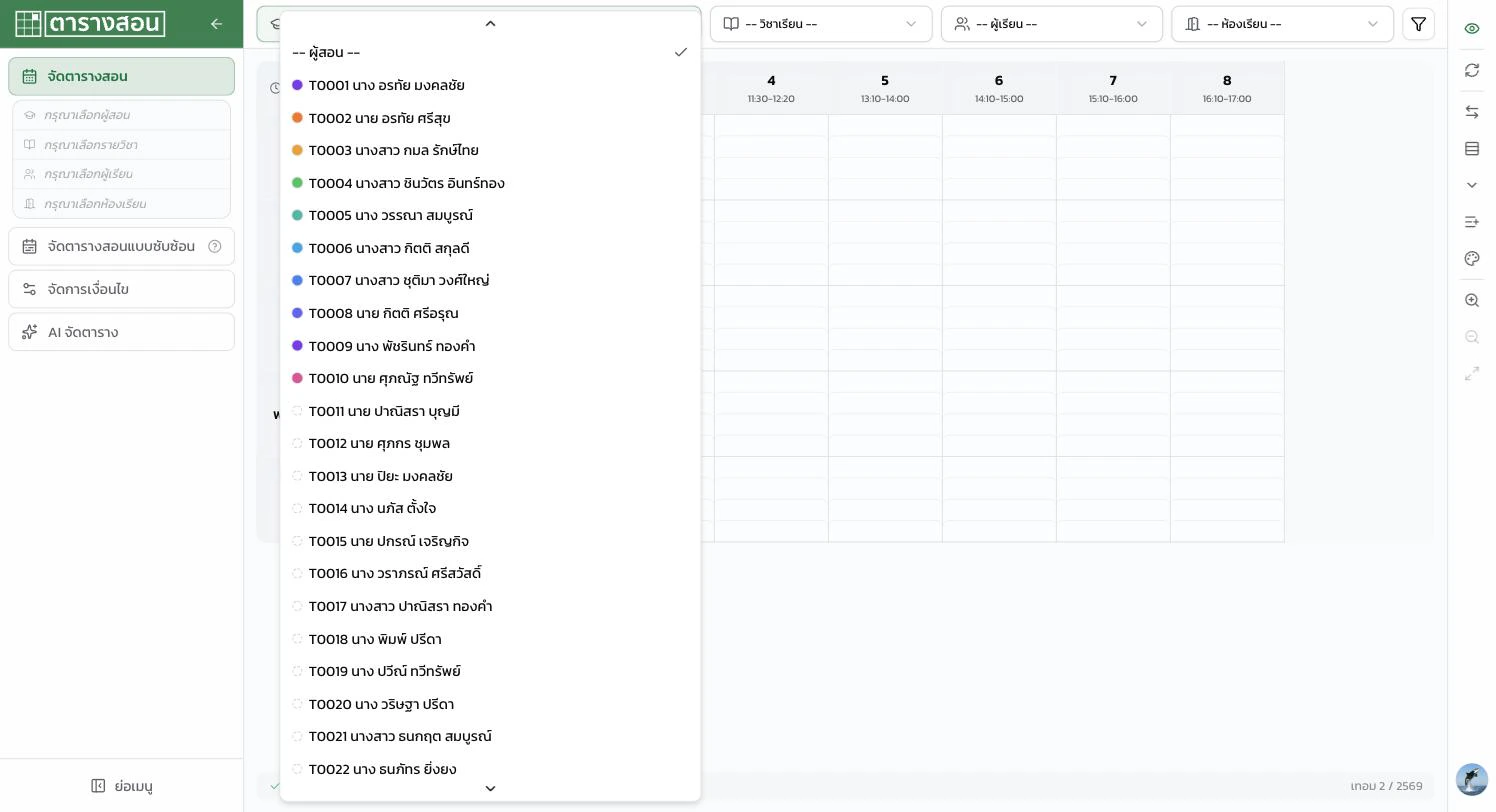
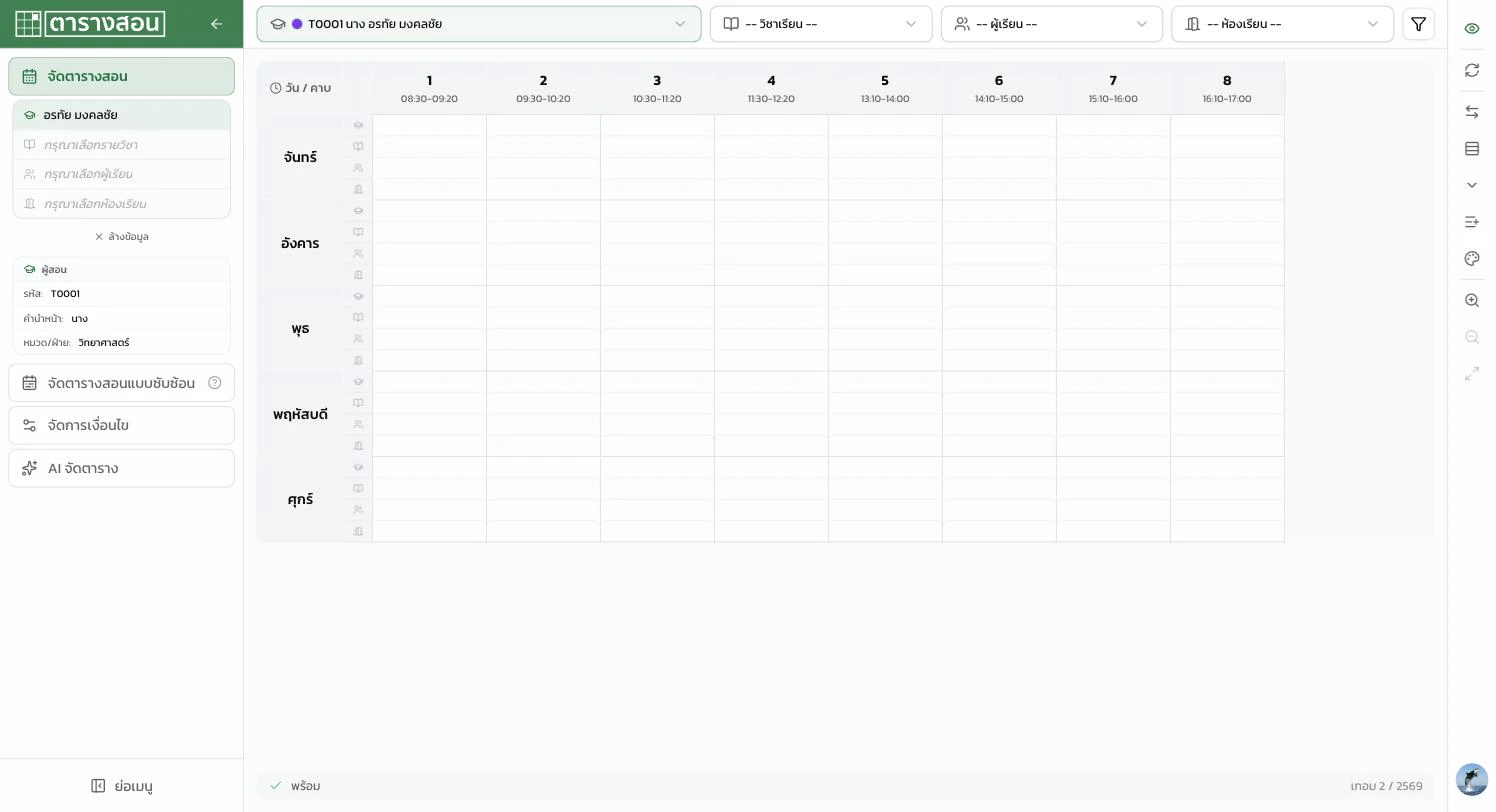
ลากวางเข้าตาราง
เมื่อเลือกครบ:1
คลิกค้างที่กล่องวิชาในแถบซ้าย
หรือคลิกที่ช่องว่างในตารางที่ต้องการวาง
2
ลากไปวางในช่องเป้าหมาย
ระบบจะตรวจการชนเรียลไทม์ — ถ้าวางได้ ช่องจะแสดงสีเขียว ถ้าไม่ได้จะเป็นสีแดง พร้อมเหตุผล
3
วางต่อจนครบ
ลากวิชาที่เหลือเข้าตามแผน
ตรวจคาบซ้อน Real-time
ระบบจะตรวจ 3 เรื่องตลอดเวลา:
หากมีข้อขัดแย้ง จะแสดงสีแดงและไอคอน ⚠️ พร้อมข้อความที่อธิบายเหตุผล
วิธีที่ 2 — Wizard นำทาง
แพ็กเกจ Starter Lite ขึ้นไปมี Wizard — ให้ระบบนำทีละขั้น โดย:- เลือกผู้สอน → เลือกวิชา → เลือกผู้เรียน → เลือกห้อง → เลือกคาบ
- ระบบจะแสดงเฉพาะตัวเลือกที่ใช้ได้ในแต่ละขั้น (กรองคาบที่ครูว่าง ห้องว่าง ฯลฯ)
- เหมาะกับผู้ใช้ใหม่ที่ยังไม่ชินกับการลากวาง
วิธีที่ 3 — AI Scheduler (ใช้ Token)
แพ็กเกจทุกระดับมีฟีเจอร์ AI จัดตาราง ที่ปุ่มซ้ายล่าง — AI Scheduler มีขั้นตอนละเอียด 7 ขั้นที่ครอบคลุมทั้งการกำหนดชั่วโมงสอน เงื่อนไข น้ำหนัก ไปจนถึงผลลัพธ์ ดูคู่มือเต็มที่ AI จัดตารางสรุปฟีเจอร์ AI
- Zero-Conflict 100% — รับประกันไม่มีคาบชนเลย
- Constraint Engine — เคารพทุกเงื่อนไขที่ตั้งไว้ (ห้ามสอน, คาบควบ, ระดับความยาก)
- ล็อกคาบ → AI จัดรอบ ๆ — คาบที่ล็อกไว้จะไม่ถูกย้าย
- 3 เวอร์ชันให้เลือก — AI สร้าง 3 ตารางพร้อมคะแนนเปรียบเทียบ
- Token-based — ใช้ Token ตามขนาดงาน Token ไม่หมดอายุ
บันทึกอัตโนมัติ
ระบบบันทึกทุกการเปลี่ยนแปลงให้อัตโนมัติ ไม่ต้องกด “บันทึก” — มุมล่างขวาจะแสดง เทอม 1 / 2569 และมุมล่างซ้ายแสดง ✓ พร้อม เป็นสัญญาณว่าระบบบันทึกแล้วขั้นตอนต่อไป
- แก้ไขตาราง — ปรับและตรวจตารางที่จัดเสร็จแล้ว
- ดูตาราง — ดูแยกครู ห้อง หรือชั้นเรียน
- พิมพ์ตาราง — พิมพ์ลงกระดาษ