ภาพรวม
หน้าตั้งค่าโรงเรียนรวบรวมข้อมูลทั้งหมดที่เกี่ยวข้องกับสถานศึกษาของคุณไว้ในที่เดียว คุณสามารถแก้ไขข้อมูลที่กรอกไว้ตอน Setup Wizard ได้ตลอดเวลา เข้าถึงหน้านี้ได้โดย:- คลิก ตั้งค่าแอคเคาท์ ที่ด้านล่างของ Dashboard
- คลิกเมนู ตั้งค่า ในเมนูโปรไฟล์ที่มุมขวาบน
- ไปที่
/settings
โครงสร้างหน้าตั้งค่า
หน้าตั้งค่ามี sidebar ทางซ้ายมือ (บนมือถือจะแสดงเป็นแถบแท็บด้านบน) แบ่งออกเป็น 2 กลุ่ม:ตั้งค่าโรงเรียน
| แท็บ | รายละเอียด |
|---|---|
| แพ็กเกจ | เปลี่ยนแพ็กเกจที่ใช้งาน |
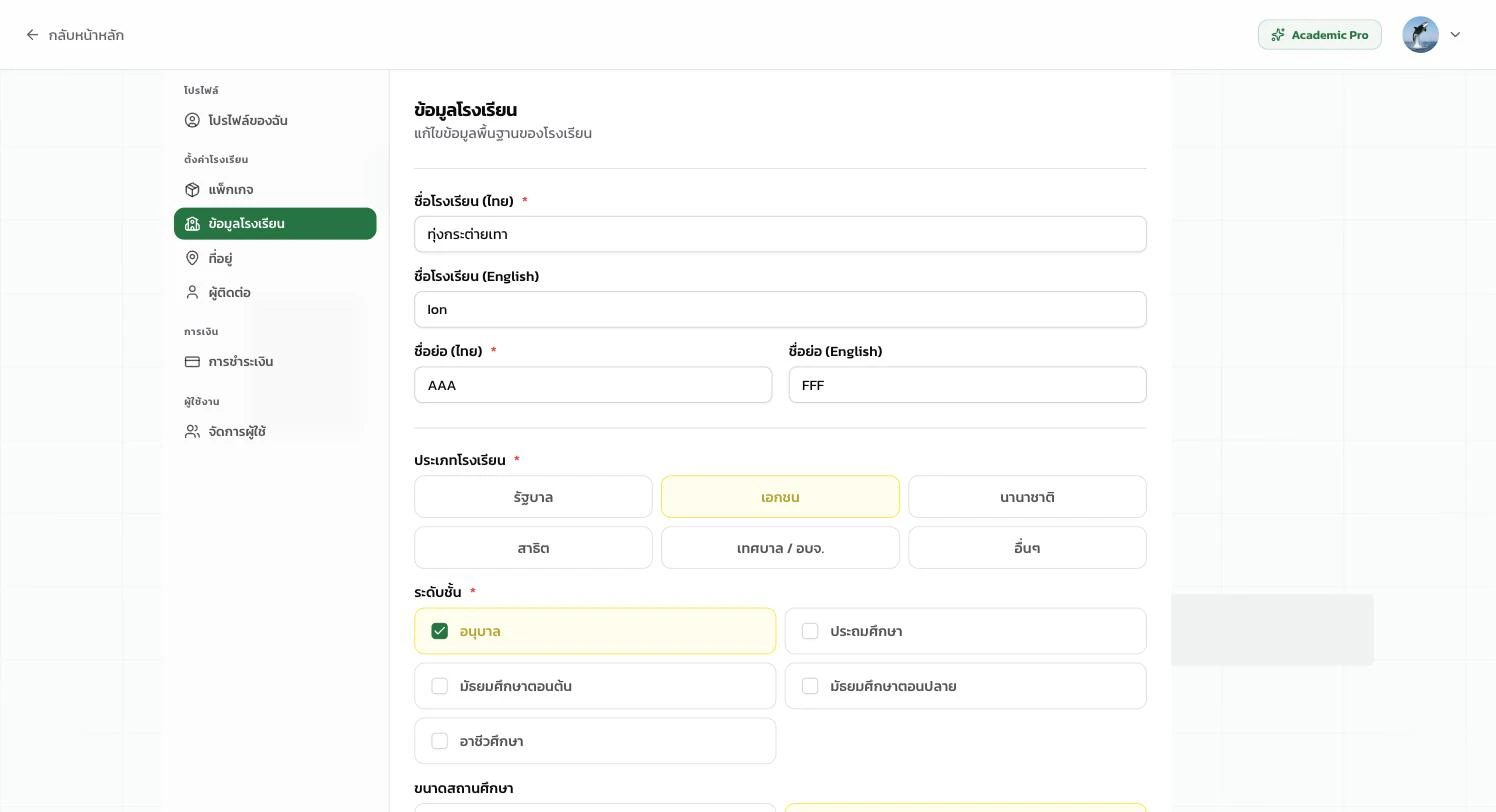
| ข้อมูลโรงเรียน | แก้ไขชื่อ ประเภท ระดับชั้น สี โลโก้ |
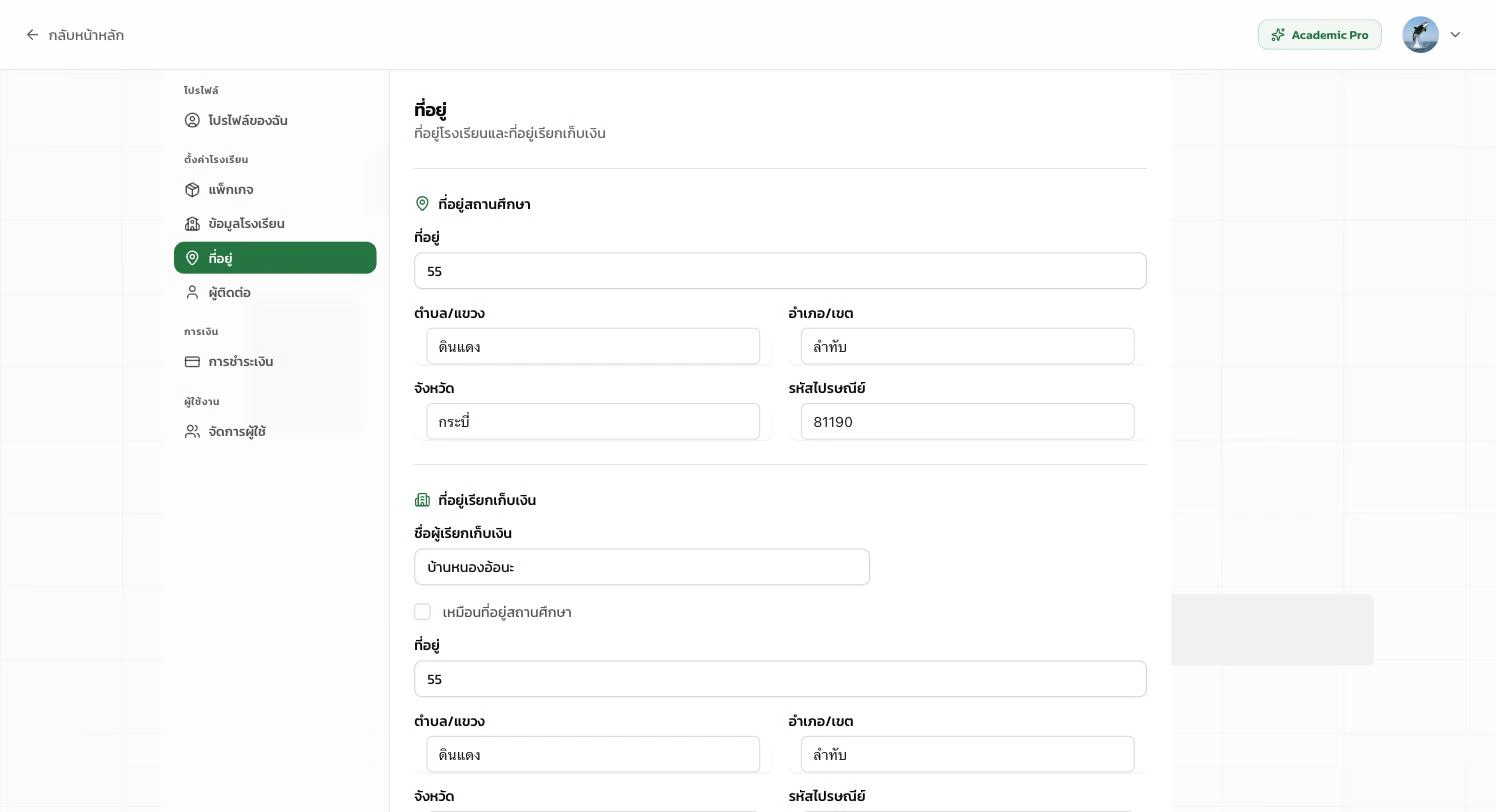
| ที่อยู่ | แก้ไขที่อยู่สถานศึกษาและที่อยู่เรียกเก็บเงิน |
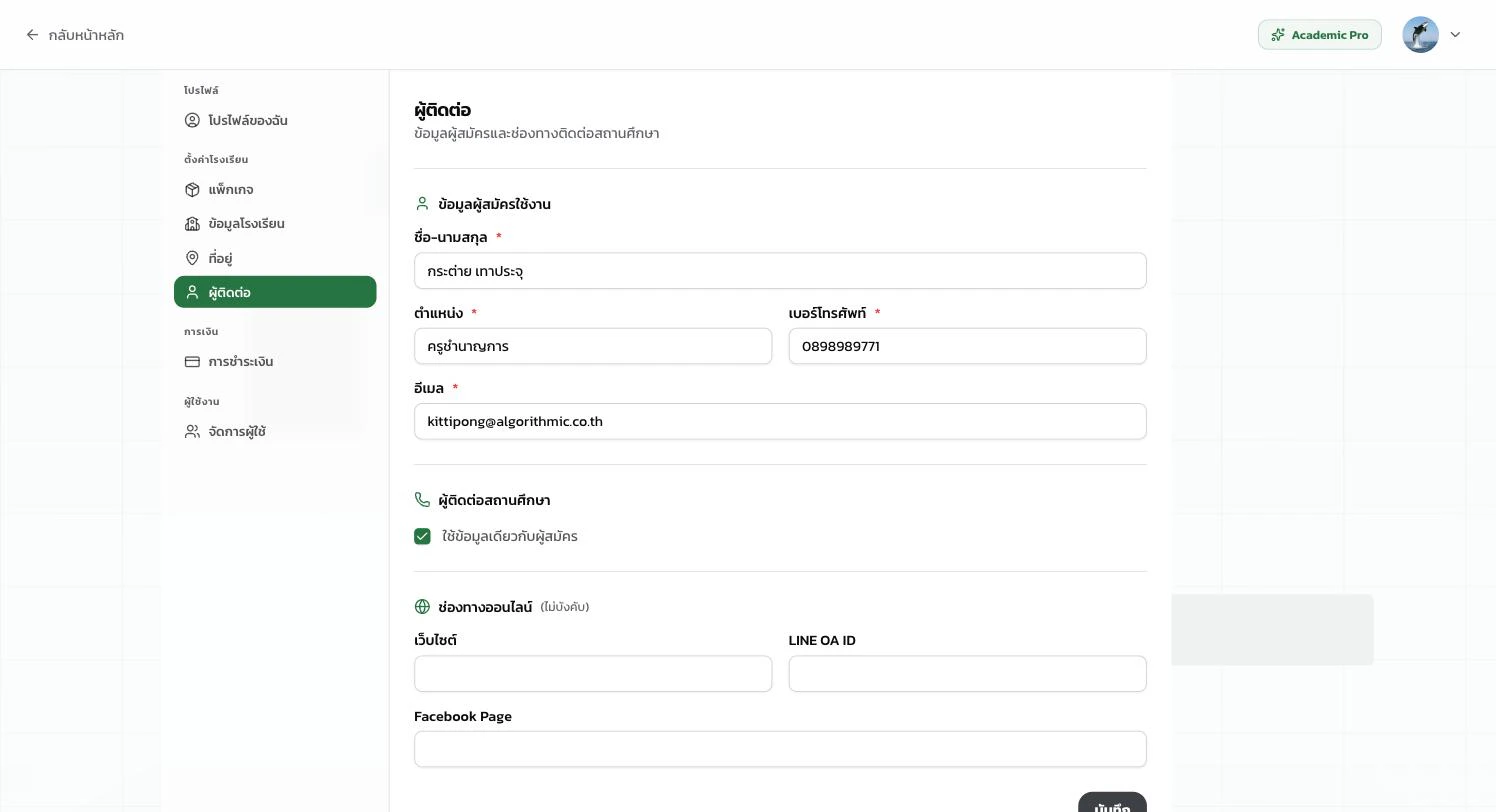
| ผู้ติดต่อ | แก้ไขข้อมูลผู้สมัครและช่องทางติดต่อ |
การเงิน
| แท็บ | รายละเอียด |
|---|---|
| การชำระเงิน | จัดการการชำระเงินและดูประวัติ |
แพ็กเกจ
แสดงแพ็กเกจปัจจุบันและให้คุณเปลี่ยนแพ็กเกจได้ มี 3 ตัวเลือก:- ขนาดเล็ก
- ขนาดใหญ่
- ขนาดใหญ่ + AI
- ครูไม่เกิน 30 คน
- ทดลองใช้ฟรี 30 วัน
ข้อมูลโรงเรียน
ส่วนนี้ให้คุณแก้ไขข้อมูลพื้นฐานของโรงเรียน ซึ่งเป็นข้อมูลเดียวกับที่กรอกใน Setup Wizard ขั้นตอนที่ 2ข้อมูลที่แก้ไขได้
ชื่อโรงเรียน
แก้ไขชื่อโรงเรียน (ไทย/English) และชื่อย่อ (ไทย/English) โดยชื่อโรงเรียน (ไทย) และชื่อย่อ (ไทย) เป็นข้อมูลบังคับ
ประเภทและระดับชั้น
เปลี่ยนประเภทโรงเรียน (รัฐบาล, เอกชน, นานาชาติ, สาธิต, เทศบาล/อบจ., อื่นๆ) และระดับชั้นที่เปิดสอน (อนุบาล, ประถม, ม.ต้น, ม.ปลาย, อาชีวศึกษา)
ที่อยู่
ที่อยู่สถานศึกษา
แก้ไขที่อยู่ทั้ง 5 ช่อง ได้แก่ ที่อยู่ ตำบล/แขวง อำเภอ/เขต จังหวัด และรหัสไปรษณีย์ โดยช่องตำบล อำเภอ จังหวัด และรหัสไปรษณีย์รองรับ autocomplete ภาษาไทยที่อยู่เรียกเก็บเงิน
ตามค่าเริ่มต้น ที่อยู่เรียกเก็บเงินจะใช้ข้อมูลเดียวกับที่อยู่สถานศึกษา หากต้องการแยก ให้ยกเลิกเครื่องหมายถูก เหมือนที่อยู่สถานศึกษา แล้วกรอกที่อยู่ใหม่ คุณสามารถกรอก เลขผู้เสียภาษี (ไม่บังคับ, 13 หลัก) ได้ในส่วนนี้ แก้ไขเสร็จแล้วคลิก บันทึกผู้ติดต่อ
ข้อมูลผู้สมัครใช้งาน
| ช่องข้อมูล | บังคับ |
|---|---|
| ชื่อ-นามสกุล | ใช่ |
| ตำแหน่ง | ใช่ |
| เบอร์โทรศัพท์ | ใช่ |
| อีเมล | ใช่ |
เบอร์โทรศัพท์ต้องขึ้นต้นด้วย 0 และมี 9-10 หลัก เช่น
0812345678ผู้ติดต่อสถานศึกษา
ตามค่าเริ่มต้น ข้อมูลจะใช้เดียวกับผู้สมัคร หากต้องการระบุผู้ติดต่อคนอื่น ให้ยกเลิกเครื่องหมายถูก ใช้ข้อมูลเดียวกับผู้สมัคร แล้วกรอกข้อมูลใหม่ช่องทางออนไลน์ (ไม่บังคับ)
- เว็บไซต์
- LINE OA ID
- Facebook Page
การชำระเงิน
เข้าถึงส่วนนี้โดยคลิกแท็บ การชำระเงิน ที่ sidebar หรือเข้าจากเมนูโปรไฟล์ที่ Dashboardบัตรเครดิต / เดบิต
การชำระเงินด้วยบัตรเครดิต/เดบิตผ่าน Stripe ยังไม่เปิดให้บริการในขณะนี้
โอนเงินผ่านบัญชีธนาคาร
คุณสามารถชำระเงินโดยโอนเงินเข้าบัญชีธนาคาร แล้วอัปโหลดสลิปการโอนเงิน (PNG หรือ JPEG ขนาดไม่เกิน 5MB)ประวัติการชำระเงิน
ตารางแสดงประวัติการชำระเงินทั้งหมด ประกอบด้วย:- รหัสรายการ
- วันที่และเวลา
- แพ็กเกจ
- ยอดเงิน
- สถานะ (สำเร็จ / ทดลองใช้)