ภาพรวม

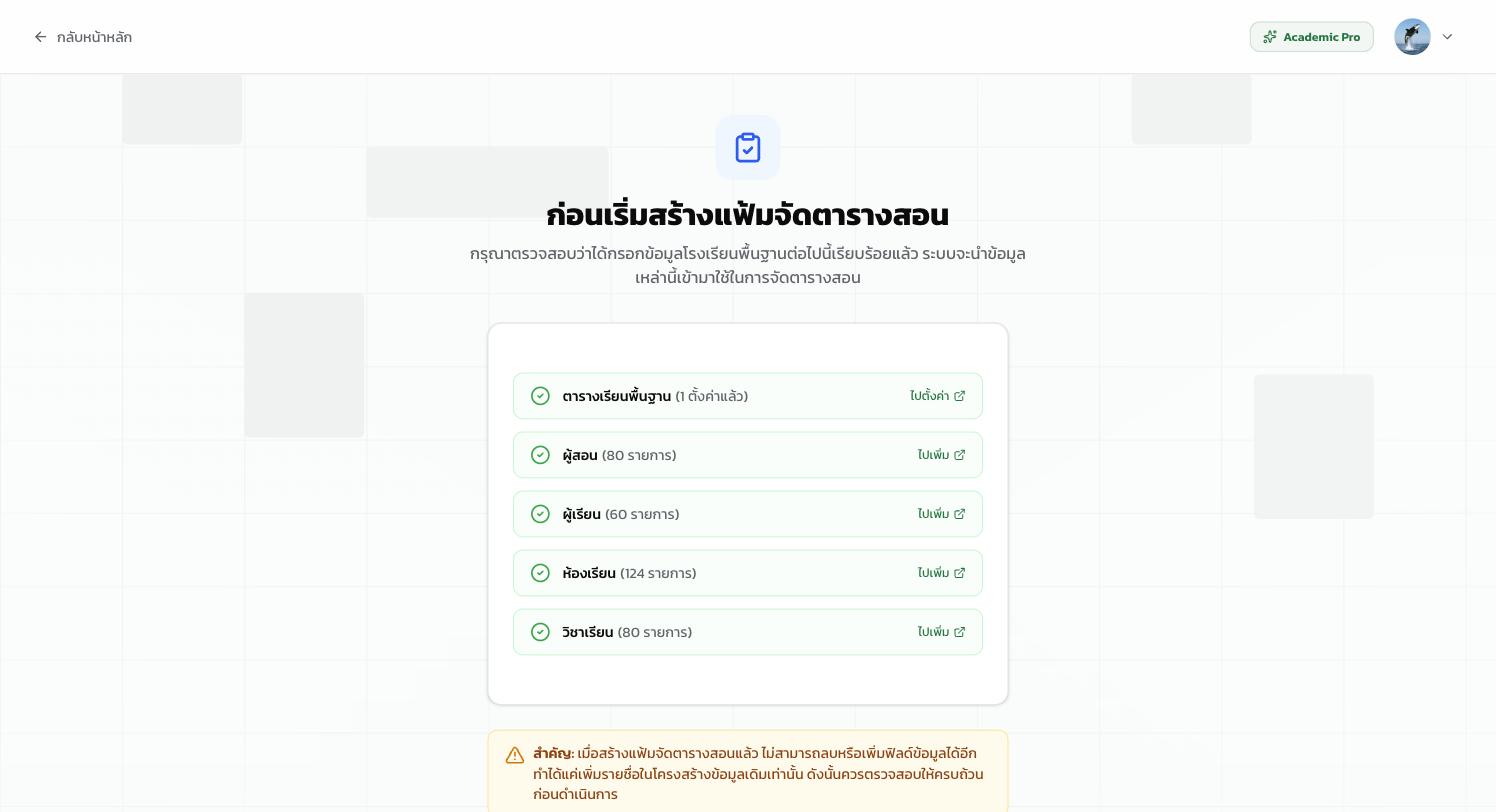
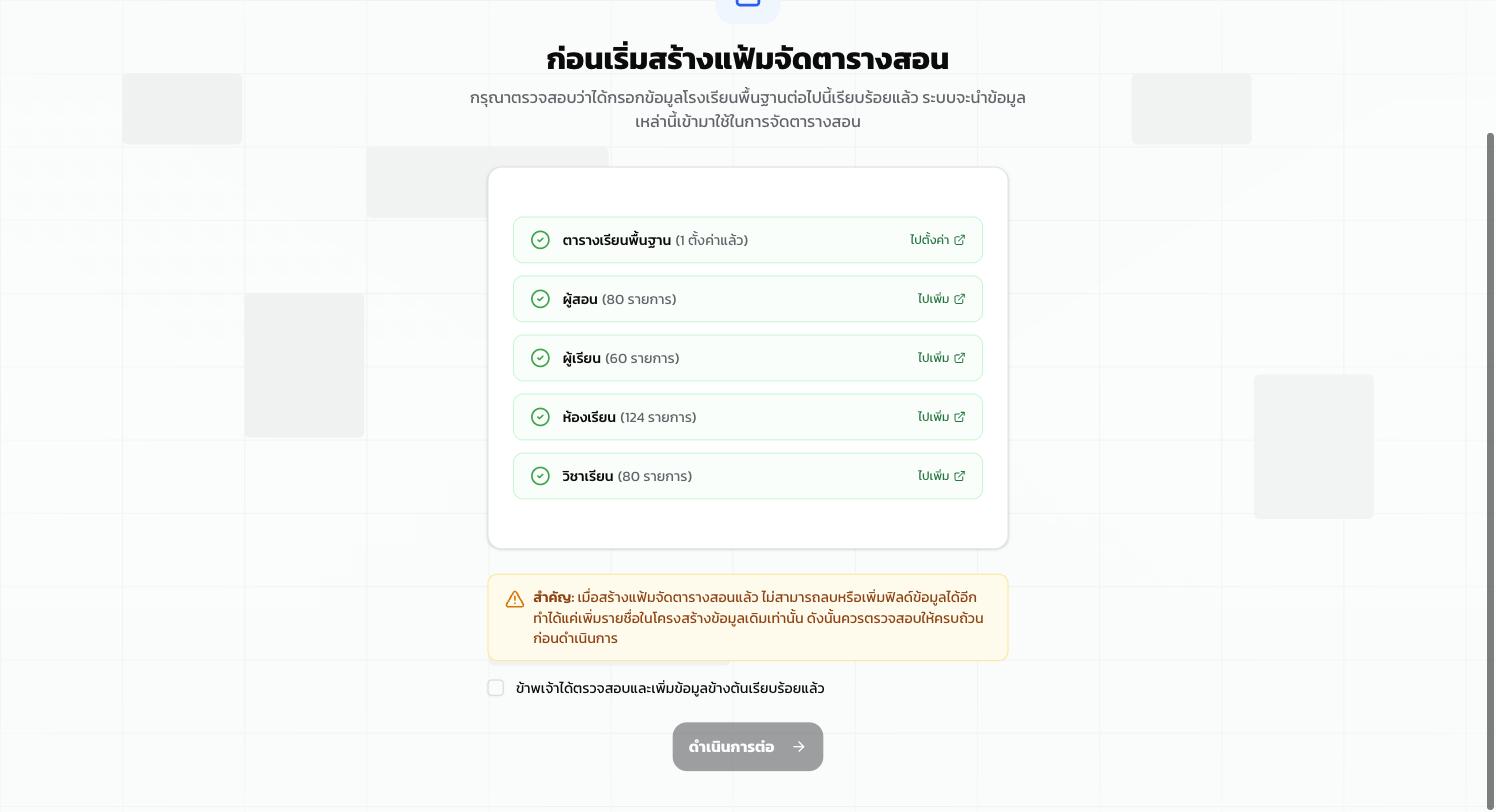
ก่อนเริ่มจัดตารางสอน คุณต้องสร้าง แฟ้มจัดตารางสอน (Timetable File) ขึ้นมาก่อน แฟ้มนี้ทำหน้าที่เป็นพื้นที่ทำงานสำหรับภาคเรียนหรือปีการศึกษาหนึ่ง ๆ โดยเก็บข้อมูลครูผู้สอน นักเรียน ห้องเรียน วิชาเรียน และตารางสอนทั้งหมดไว้ในที่เดียว
คุณสามารถสร้างแฟ้มจัดตารางสอนได้หลายแฟ้ม เช่น แฟ้มสำหรับเทอม 1 และเทอม 2 แยกกัน หรือแฟ้มสำรองสำหรับทดลองจัดตาราง

ขั้นตอนการสร้างแฟ้มใหม่

1

เข้าสู่หน้าสร้างแฟ้ม

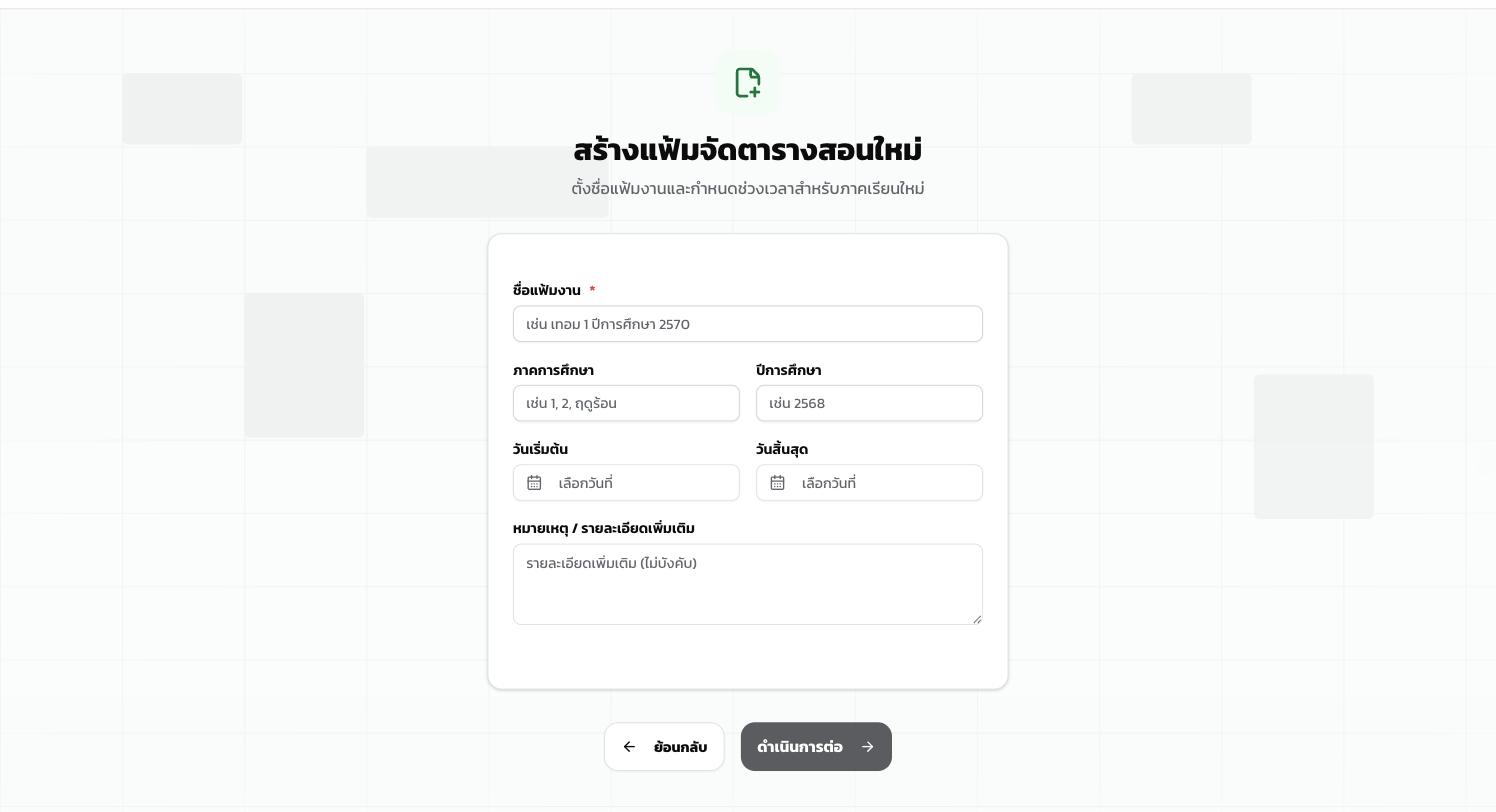
ไปที่หน้า จัดการแฟ้มงาน แล้วคลิกปุ่ม สร้างแฟ้มใหม่ หรือเข้าผ่าน URL /timetable/new โดยตรง
2

กรอกชื่อแฟ้มงาน

กรอกชื่อแฟ้มงานในช่อง ชื่อแฟ้มงาน ซึ่งเป็นฟิลด์บังคับ ตั้งชื่อให้สื่อความหมาย เช่น เทอม 1 ปีการศึกษา 2570
3

กำหนดช่วงเวลา (ไม่บังคับ)

ระบุ วันเริ่มต้น และ วันสิ้นสุด ของภาคเรียน ข้อมูลนี้ช่วยให้คุณแยกแยะแฟ้มงานแต่ละภาคเรียนได้ง่ายขึ้น
4

เพิ่มหมายเหตุ (ไม่บังคับ)

กรอกรายละเอียดเพิ่มเติมในช่อง หมายเหตุ / รายละเอียดเพิ่มเติม เช่น สิ่งที่ต้องระวังในการจัดตารางเทอมนี้
5

ดำเนินการต่อ

คลิกปุ่ม ดำเนินการต่อ ระบบจะสร้างแฟ้มงานและนำคุณไปยังขั้นตอนถัดไปของ Wizard สร้างตารางสอน

ข้อมูลที่เก็บในแฟ้มงาน

แฟ้มจัดตารางสอนแต่ละแฟ้มจะเก็บข้อมูลดังนี้:
ฟิลด์คำอธิบายบังคับ
nameชื่อแฟ้มงานใช่
startDateวันเริ่มต้นภาคเรียนไม่
endDateวันสิ้นสุดภาคเรียนไม่
descriptionรายละเอียดเพิ่มเติมไม่
createdAtวันที่สร้าง (บันทึกอัตโนมัติ)อัตโนมัติ
updatedAtวันที่แก้ไขล่าสุด (บันทึกอัตโนมัติ)อัตโนมัติ
createdByชื่อและอีเมลผู้สร้าง (บันทึกอัตโนมัติ)อัตโนมัติ

หลังจากสร้างแฟ้มเสร็จ

เมื่อสร้างแฟ้มสำเร็จ ระบบจะพาคุณเข้าสู่ Wizard สร้างตารางสอน ซึ่งเป็นขั้นตอน 6 ขั้นตอนสำหรับตั้งค่าข้อมูลพื้นฐานทั้งหมด:

การจัดการแฟ้มงานหลายแฟ้ม

คุณสามารถสร้างแฟ้มจัดตารางสอนได้ไม่จำกัดจำนวน ใช้กรณีเช่น:
  • แยกตามภาคเรียน — สร้างแฟ้มสำหรับเทอม 1 และเทอม 2 แยกกัน
  • ทดลองจัดตาราง — สร้างแฟ้มสำรองเพื่อทดลองจัดตารางรูปแบบต่าง ๆ ก่อนใช้งานจริง
  • แยกตามระดับชั้น — สร้างแฟ้มแยกสำหรับระดับชั้นที่มีโครงสร้างตารางแตกต่างกัน
เมื่อคุณลบแฟ้มงาน ข้อมูลทุกอย่างในแฟ้มนั้นจะถูกลบทั้งหมด รวมถึงตารางสอน ครูผู้สอน นักเรียน ห้องเรียน และวิชาเรียน การดำเนินการนี้ไม่สามารถย้อนกลับได้