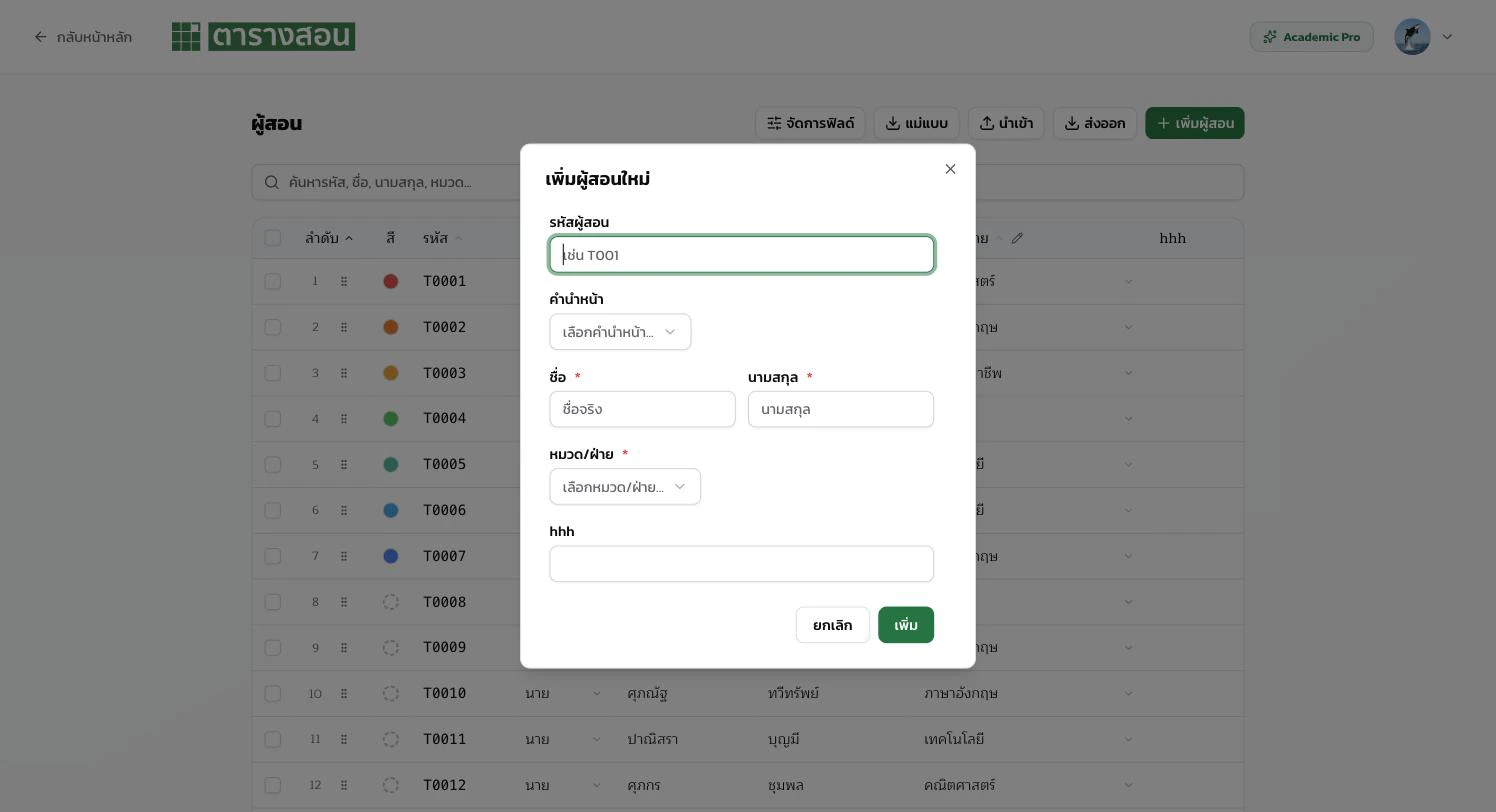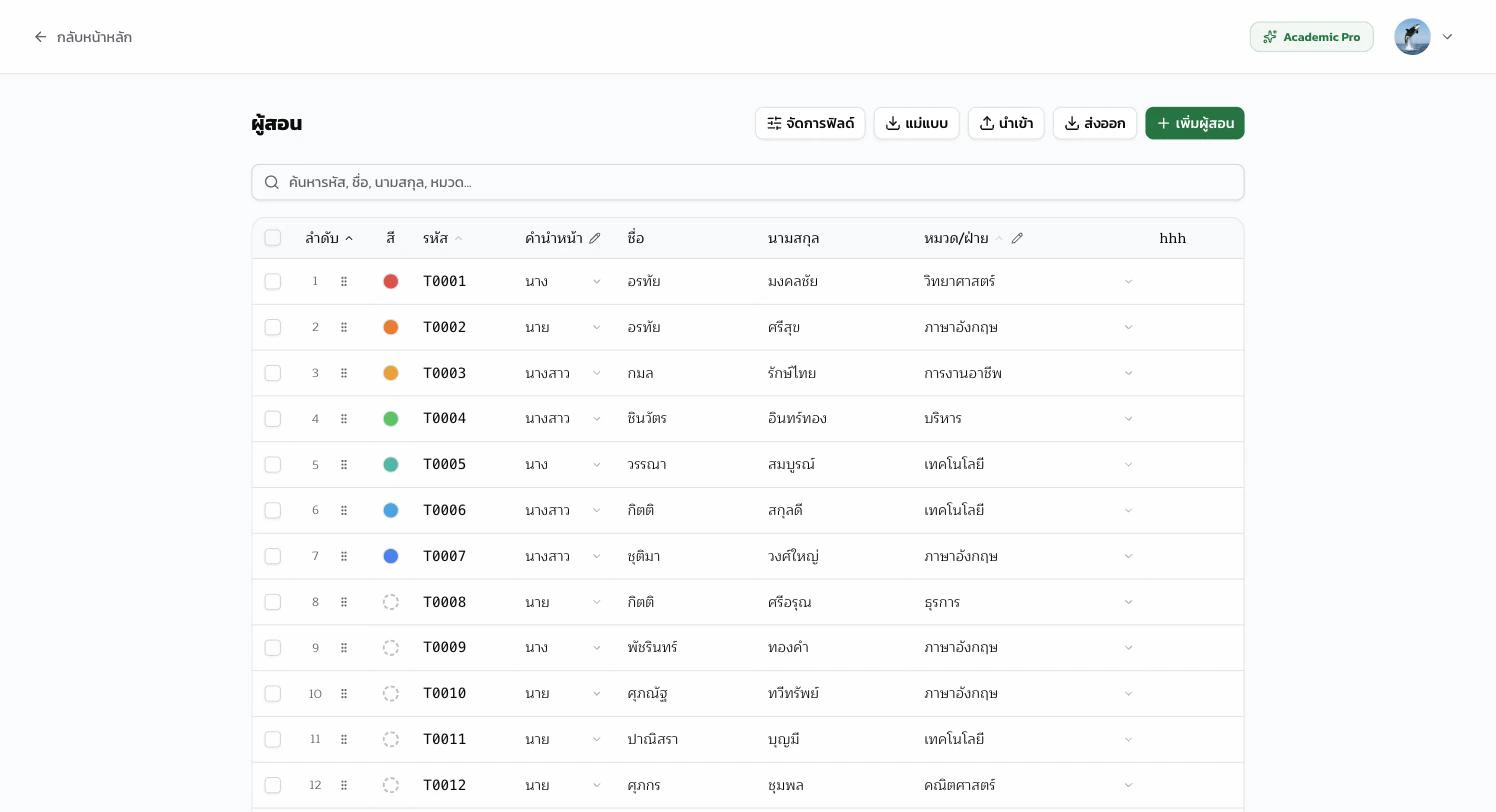
หน้าจัดการข้อมูลครูช่วยให้คุณบันทึกข้อมูลครูผู้สอนทั้งหมดในโรงเรียน รองรับการค้นหา เรียงลำดับ นำเข้าจาก Excel และเพิ่มฟิลด์ข้อมูลเพิ่มเติมได้ตามต้องการ

ข้อมูลพื้นฐานของครู

ข้อมูลครูแต่ละคนประกอบด้วยฟิลด์เริ่มต้นดังนี้:
ฟิลด์คำอธิบายจำเป็น
รหัสผู้สอนรหัสประจำตัวครู เช่น T001ไม่
คำนำหน้าคำนำหน้าชื่อ เช่น นาย, นาง, นางสาวไม่
ชื่อชื่อจริงของครูใช่
นามสกุลนามสกุลของครูใช่
หมวด/ฝ่ายกลุ่มสาระหรือฝ่ายงาน เช่น วิทยาศาสตร์, คณิตศาสตร์ใช่
ฟิลด์เริ่มต้นทั้ง 5 รายการนี้ไม่สามารถลบได้ แต่คุณสามารถเพิ่มฟิลด์เพิ่มเติม (custom fields) ได้ตามต้องการ

เพิ่มครูใหม่

1

เปิดฟอร์มเพิ่มข้อมูล

คลิกปุ่ม + เพิ่ม ที่ด้านบนของตาราง ระบบจะเปิดหน้าต่างฟอร์มขึ้นมา
2

กรอกข้อมูล

กรอกข้อมูลครูในฟอร์ม โดยต้องกรอก ชื่อ, นามสกุล, และ หมวด/ฝ่าย เป็นอย่างน้อย
  • คำนำหน้า — เลือกจากรายการ dropdown เช่น นาย, นาง, นางสาว
  • หมวด/ฝ่าย — เลือกจากรายการ dropdown ที่ตั้งค่าไว้
  • หากมี custom fields เพิ่มเติม ระบบจะแสดงช่องกรอกข้อมูลเพิ่มในฟอร์มด้วย
3

บันทึก

คลิก บันทึก เพื่อเพิ่มข้อมูลครูลงในตาราง

แก้ไขข้อมูลครู

คลิกไอคอนดินสอ (แก้ไข) ที่คอลัมน์ขวาสุดของแถวครูที่ต้องการแก้ไข ระบบจะเปิดฟอร์มเดียวกับตอนเพิ่มข้อมูล โดยแสดงข้อมูลเดิมให้แก้ไขได้ทันที

ลบข้อมูลครู

1

เลือกรายการ

ติ๊กเลือกครูที่ต้องการลบจาก checkbox ด้านซ้ายของแต่ละแถว คุณสามารถเลือกทีละคนหรือเลือกทั้งหมดโดยติ๊กที่ header ของตาราง
2

ยืนยันการลบ

คลิกปุ่ม ลบ ที่แถบเครื่องมือด้านบน ระบบจะถามยืนยันก่อนลบข้อมูล
เมื่อเลือกทั้งหน้า ระบบจะแสดงตัวเลือกให้คุณ เลือกทั้งหมดทุกหน้า ได้ด้วย กรุณาตรวจสอบให้แน่ใจก่อนลบ เพราะการลบไม่สามารถกู้คืนได้

ค้นหาและกรองข้อมูล

พิมพ์คำค้นหาในช่อง ค้นหา ด้านบนตาราง ระบบจะกรองข้อมูลแบบ real-time จากฟิลด์ต่อไปนี้:
  • รหัสผู้สอน
  • ชื่อ
  • นามสกุล
  • หมวด/ฝ่าย

เรียงลำดับข้อมูล

คุณสามารถเรียงลำดับข้อมูลได้ 3 แบบ โดยคลิกที่หัวคอลัมน์:
การเรียงคำอธิบาย
ลำดับ (ค่าเริ่มต้น)เรียงตามลำดับที่กำหนดเอง รองรับ drag-and-drop
รหัสเรียงตามรหัสผู้สอน ก-ฮ หรือ ฮ-ก
หมวด/ฝ่ายเรียงตามชื่อหมวด/ฝ่าย
คลิกหัวคอลัมน์ซ้ำเพื่อสลับระหว่างเรียงจากน้อยไปมาก (asc) และมากไปน้อย (desc)

ลากเพื่อจัดเรียงลำดับ (drag-and-drop)

เมื่อเรียงลำดับแบบ ลำดับ (ค่าเริ่มต้น) คุณจะเห็นไอคอนจุด 6 จุดที่คอลัมน์ลำดับ
1

จับไอคอนลาก

คลิกค้างที่ไอคอนจุด 6 จุด (grip) ด้านซ้ายของแถว
2

ลากไปตำแหน่งใหม่

ลากแถวขึ้นหรือลงไปยังตำแหน่งที่ต้องการ
3

ปล่อย

ปล่อยเมาส์ ระบบจะบันทึกลำดับใหม่โดยอัตโนมัติ
ไอคอนลากจะแสดงเฉพาะเมื่อเรียงแบบ “ลำดับ” เท่านั้น หากเรียงตามรหัสหรือหมวด/ฝ่าย จะไม่สามารถลากจัดเรียงได้

ตั้งค่าคำนำหน้าและหมวด/ฝ่าย

คำนำหน้าและหมวด/ฝ่ายเป็นฟิลด์แบบ dropdown ที่คุณสามารถปรับรายการตัวเลือกได้

แก้ไขตัวเลือกคำนำหน้า

ค่าเริ่มต้นคือ: นาย, นาง, นางสาว คุณสามารถเพิ่มตัวเลือกอื่น เช่น ครู, อาจารย์, ดร. ได้โดยเปิดหน้าต่างจัดการตัวเลือกคำนำหน้า

แก้ไขตัวเลือกหมวด/ฝ่าย

ค่าเริ่มต้นคือ: วิทยาศาสตร์, คณิตศาสตร์ คุณสามารถเพิ่มหมวดอื่น เช่น ภาษาไทย, ภาษาอังกฤษ, สังคมศึกษา ได้ตามโครงสร้างโรงเรียนของคุณ

ฟิลด์เพิ่มเติม (custom fields)

นอกจากฟิลด์เริ่มต้น คุณสามารถสร้างฟิลด์เพิ่มเติมเพื่อเก็บข้อมูลที่ต้องการได้
1

เปิดหน้าต่างจัดการฟิลด์

คลิกปุ่ม จัดการฟิลด์ ในแถบเครื่องมือด้านบน
2

เพิ่มฟิลด์ใหม่

เลือกประเภทฟิลด์ที่ต้องการ:
  • ข้อความ (text) — ช่องกรอกข้อความอิสระ
  • ตัวเลข (number) — ช่องกรอกตัวเลข
  • ตัวเลือก (select) — dropdown ที่มีรายการตัวเลือกกำหนดไว้
3

ตั้งชื่อและบันทึก

กรอกชื่อฟิลด์ หากเป็นแบบ ตัวเลือก ให้กำหนดรายการตัวเลือกอย่างน้อย 1 รายการ จากนั้นคลิก บันทึก
การลบฟิลด์เพิ่มเติมจะลบข้อมูลในฟิลด์นั้นของครูทุกคนออกไปด้วย ระบบจะถามยืนยันก่อนลบ

นำเข้าและส่งออก Excel

คุณสามารถนำเข้าข้อมูลครูจาก Excel หรือส่งออกข้อมูลทั้งหมดไปเป็นไฟล์ Excel ได้ อ่านรายละเอียดเพิ่มเติมที่หน้า นำเข้าและส่งออก Excel
คลิกปุ่ม ส่งออก Excel ระบบจะดาวน์โหลดไฟล์ ผู้สอน.xlsx ที่มีข้อมูลครูทั้งหมดรวมถึง custom fields

คอลัมน์ที่ต้องมีในไฟล์ Excel

คอลัมน์จำเป็น
รหัสครูใช่
คำนำหน้าใช่
ชื่อใช่
นามสกุลใช่
หมวด/ฝ่ายใช่
คอลัมน์ของ custom fields จะใช้ชื่อตามที่คุณตั้งไว้

การแบ่งหน้า (pagination)

ตารางแสดงผลแบบแบ่งหน้า ค่าเริ่มต้นแสดง 25 รายการต่อหน้า คุณสามารถเปลี่ยนจำนวนรายการต่อหน้าและเลื่อนดูหน้าถัดไป/ก่อนหน้าได้จากแถบด้านล่างตาราง