

/print
ขั้นตอนที่ 1 — เลือกแฟ้ม
เมื่อเปิดหน้าครั้งแรก ระบบจะแสดง popup ให้เลือกแฟ้ม: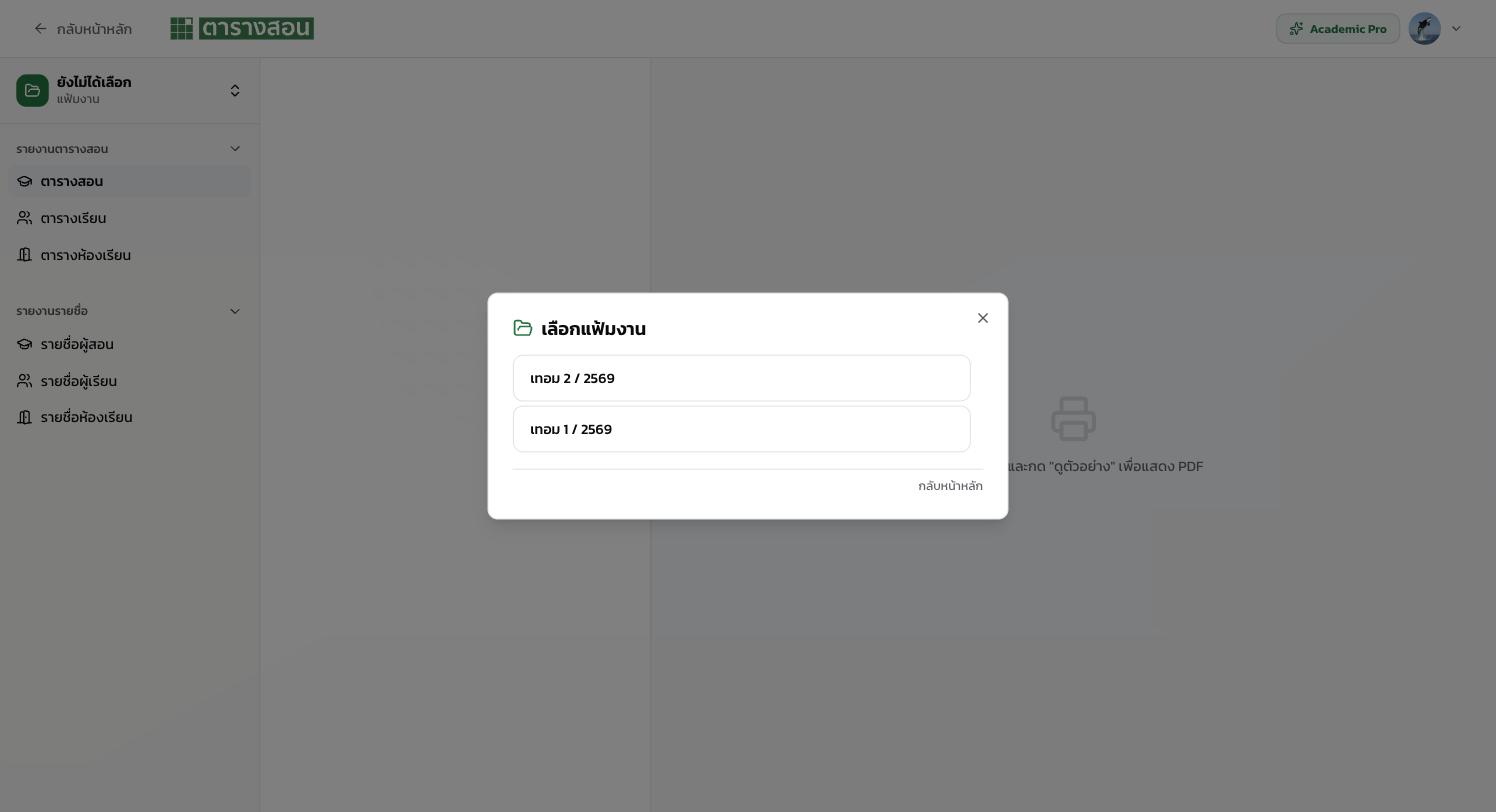
เมนูซ้าย — ประเภทเอกสาร
หลังเลือกแฟ้มแล้ว เมนูซ้ายจะแบ่งเป็น 2 หมวด:รายงานตารางสอน
- ตารางสอน — ตารางสอนของครู (Teacher Schedule)
- ตารางเรียน — ตารางเรียนของห้อง/ชั้น (Student Schedule)
- ตารางห้องเรียน — ตารางการใช้ห้อง (Room Schedule)
รายงานรายชื่อ
- รายชื่อผู้สอน — ทะเบียนครู
- รายชื่อผู้เรียน — ทะเบียนกลุ่มห้อง
- รายชื่อห้องเรียน — ทะเบียนห้อง
ขั้นตอนที่ 2 — ตั้งค่าการพิมพ์
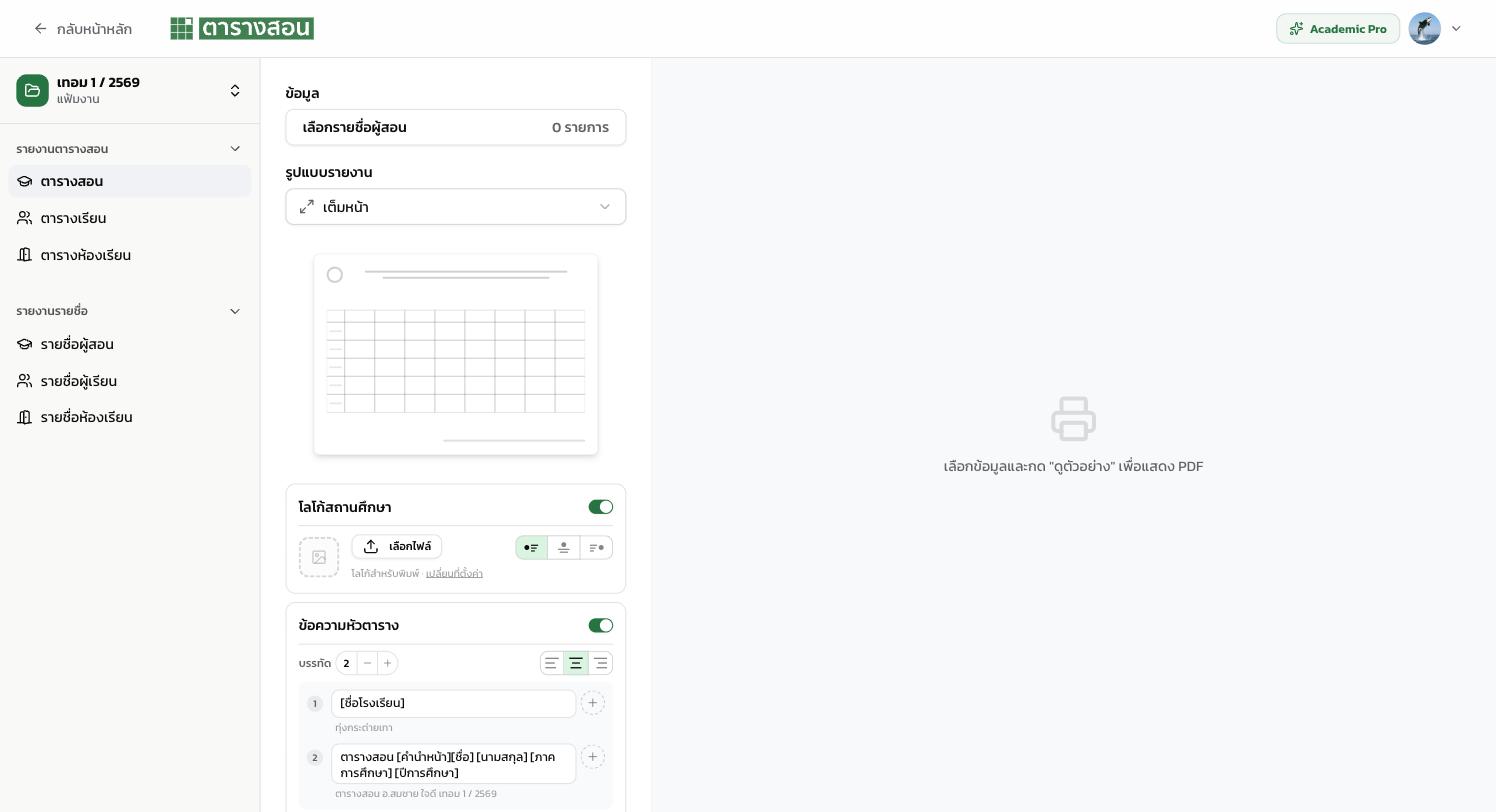
ข้อมูล
กด เลือกรายชื่อผู้สอน (หรือผู้เรียน/ห้อง ตามเอกสารที่เลือก) — เลือกว่าจะพิมพ์ของใครบ้าง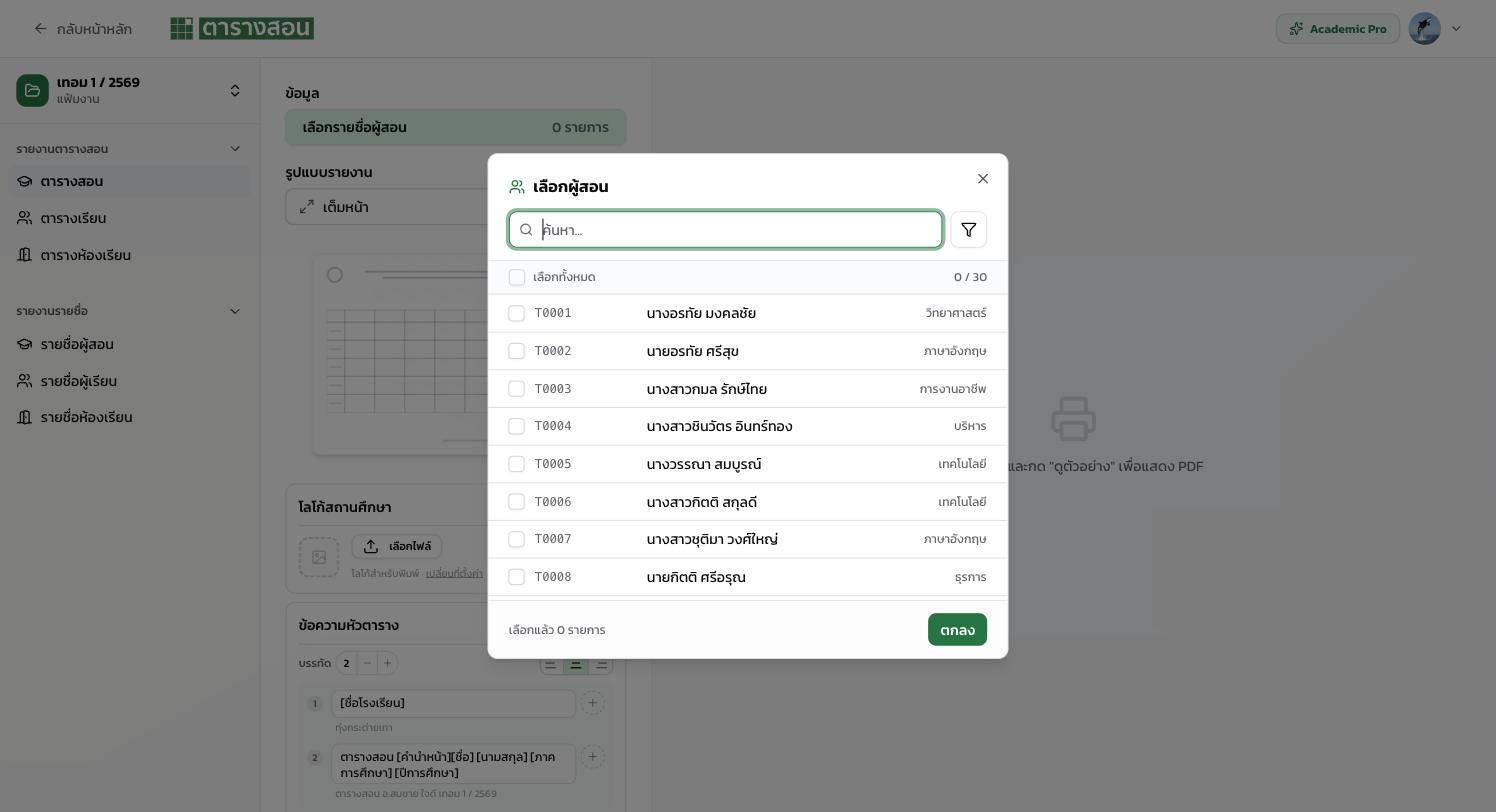
- ช่องค้นหา — กรองตามชื่อ/รหัส
- 🔧 ตัวกรอง — กรองตามหมวด/ฝ่าย
- เลือกทั้งหมด — กดเพื่อเลือกครูทั้งหมด (เช่น 30/30)
- รายการครู — แต่ละแถวมี checkbox + รหัส + ชื่อ + หมวด/ฝ่าย
- เลือกแล้ว N รายการ — ตัวเลขกำกับ
- ปุ่ม ตกลง — ยืนยันการเลือก
รูปแบบรายงาน
เลือก เต็มหน้า (ตารางใหญ่ 1 หน้าต่อครู) หรือรูปแบบย่ออื่น ๆโลโก้สถานศึกษา
- เปิด/ปิด ด้วย toggle
- เลือกไฟล์ — อัปโหลดโลโก้ใหม่ หรือใช้โลโก้จากการตั้งค่า
- 3 ไอคอนปรับการแสดงโลโก้และชื่อ
ข้อความหัวตาราง
เปิด/ปิด toggle และตั้งจำนวน บรรทัด ที่จะพิมพ์ (ตัวอย่าง: 2 บรรทัด)- บรรทัดที่ 1:
[ชื่อโรงเรียน]→ ทุ่งกระต่ายเทา - บรรทัดที่ 2:
ตารางสอน [คำนำหน้า][ชื่อ] [นามสกุล] [ภาคการศึกษา] [ปีการศึกษา]→ ตารางสอน อ.สมชาย ใจดี เทอม 1 / 2569
ข้อความใต้ตาราง
ตั้งค่าข้อความท้ายเอกสาร เช่น- บรรทัดที่ 1:
ลงชื่อ ____________________ ผู้อำนวยการ
แท็บปรับแต่งเพิ่ม
ใต้กล่องข้อความใต้ตาราง มีแท็บ ตาราง · อักษร · หน้ากระดาษ · อื่น ๆตาราง — เลือกฟิลด์ที่จะแสดงในเซลล์
สูงสุด 2 ฟิลด์ต่อช่อง:- วิชาเรียน — รหัสวิชา / ชื่อวิชา
- ผู้เรียน — รหัสผู้เรียน / ชั้นเรียน / ระดับชั้น
- ห้องเรียน — รหัสห้อง / ชื่อห้อง / รายละเอียด
อักษร
ตั้งฟอนต์ ขนาด สี ของตัวอักษรหน้ากระดาษ
ขนาดกระดาษ (A4 / A5 / Letter), แนวตั้ง/แนวนอน, ระยะขอบอื่น ๆ
ตั้งค่าเพิ่มเติม เช่น แสดงเลขหน้า แสดงวันที่พิมพ์ขั้นตอนที่ 3 — ดูตัวอย่าง
กดปุ่มสีเขียว 🔍 ดูตัวอย่าง (N รายการ) ที่ด้านล่าง — N คือจำนวนคนที่เลือก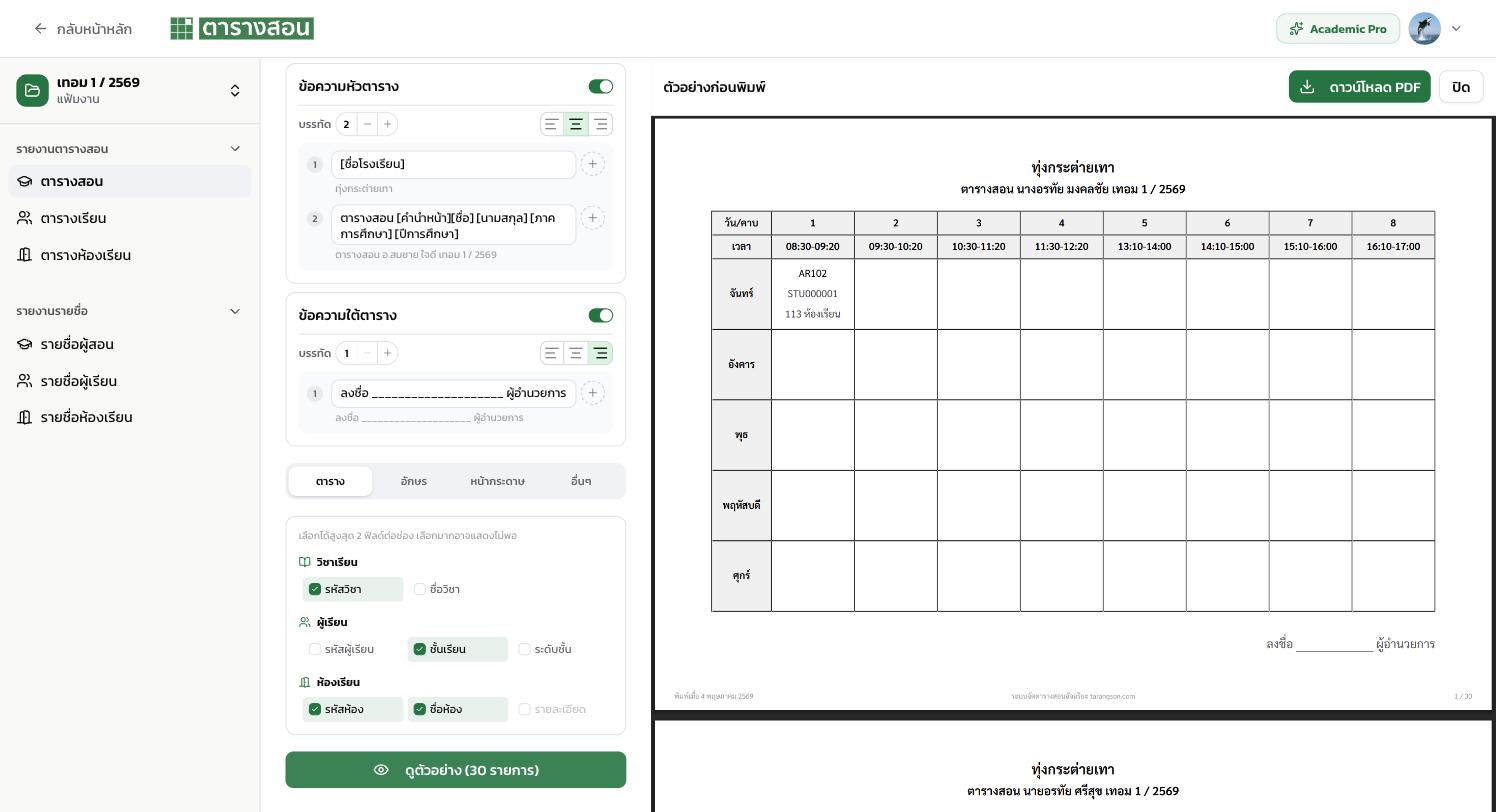
- ตัวอย่างก่อนพิมพ์ — ชื่อหัวข้อ
- ⬇️ ดาวน์โหลด PDF — บันทึกไฟล์ PDF
- ปิด — กลับไปแก้ค่า
ตัวอย่างเอกสารที่ออกมา
หัวเอกสารจะมี:- ชื่อโรงเรียน (ใหญ่)
- ตารางสอน [ชื่อครู] [ภาค]/[ปี]
- คอลัมน์ = คาบ (1-8) พร้อมเวลา
- แถว = วัน (จันทร์-ศุกร์)
- เซลล์ = วิชา + ห้อง + กลุ่ม
- ลงชื่อ _________________ ผู้อำนวยการ
- เลขหน้า, วันที่พิมพ์, URL ระบบ
ดาวน์โหลด PDF
กดปุ่ม ⬇️ ดาวน์โหลด PDF — ระบบจะรวมทุกหน้าเป็นไฟล์เดียว เก็บไว้พิมพ์หรือส่งอีเมลได้เคล็ดลับ
ขั้นตอนต่อไป
- แก้ไขตาราง — กลับไปปรับตารางก่อนพิมพ์
- ดูตาราง — ดูแบบ Online แทนการพิมพ์
- จัดการแฟ้ม — เปิดแฟ้มอื่นเพื่อพิมพ์