

ภาพรวมหน้า AI
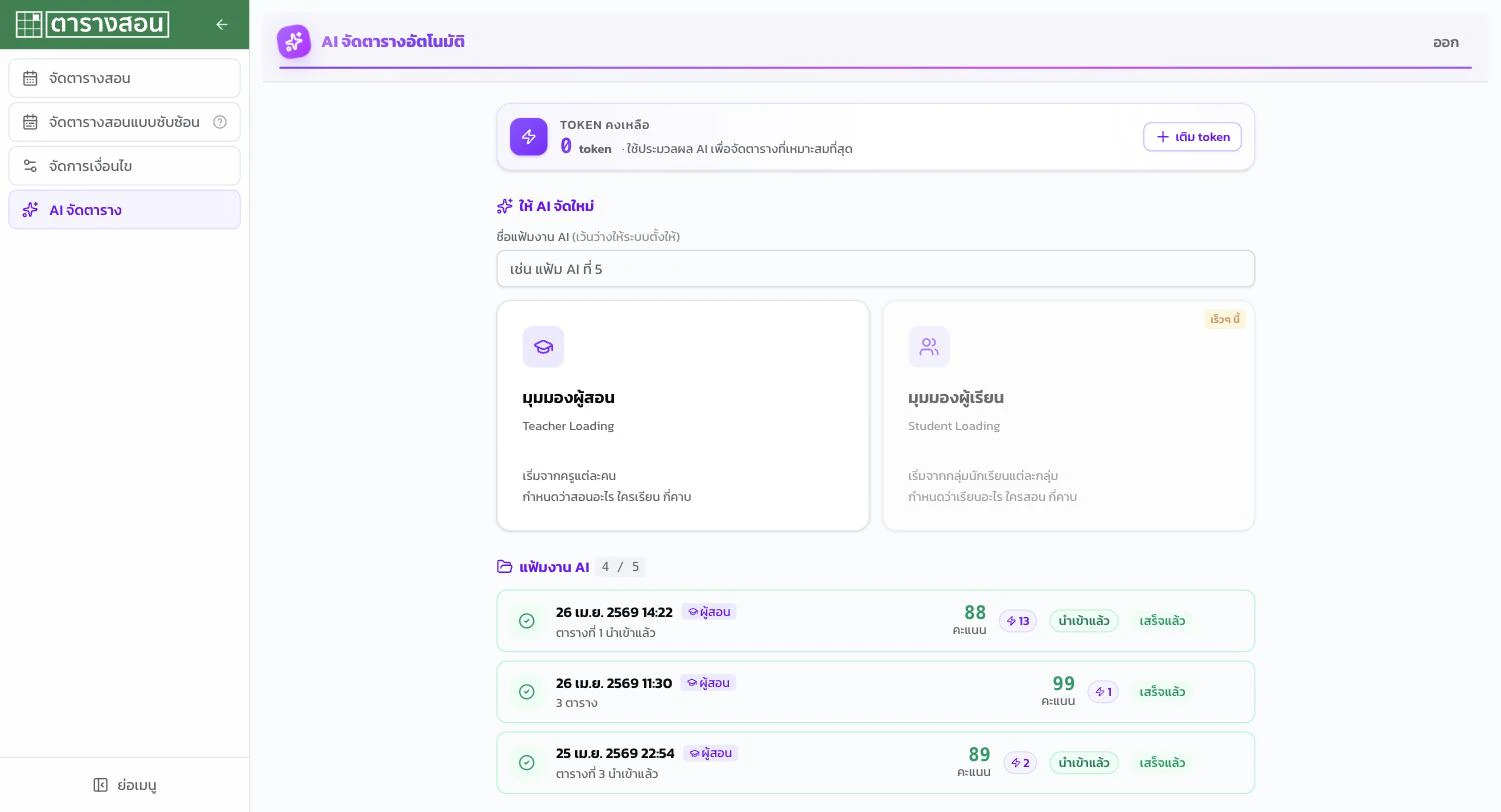
TOKEN คงเหลือ
แสดงจำนวน Token ที่ใช้ได้ — แต่ละครั้งที่ AI จัดจะหักตามขนาดของงาน:
มีปุ่ม + เติม token สีขาว เปิดหน้าซื้อ Token เพิ่ม — ดูราคาที่ แพ็กเกจและราคา
ให้ AI จัดใหม่
- ชื่อแฟ้มงาน AI — เว้นว่างให้ระบบตั้งให้ (เช่น “ตารางที่ 5”) หรือพิมพ์เองได้
- 2 มุมมอง ให้เลือกจุดเริ่มต้น:
- มุมมองผู้สอน (Teacher Loading) — เริ่มจากครูแต่ละคน กำหนดว่า สอนอะไร ใครเรียน ที่คาบ
- มุมมองผู้เรียน (Student Loading) — เริ่มจากกลุ่มนักเรียน กำหนดว่าเรียนอะไร ใครสอน ที่คาบ (เร็ว ๆ นี้)
แฟ้มงาน AI (ประวัติ)
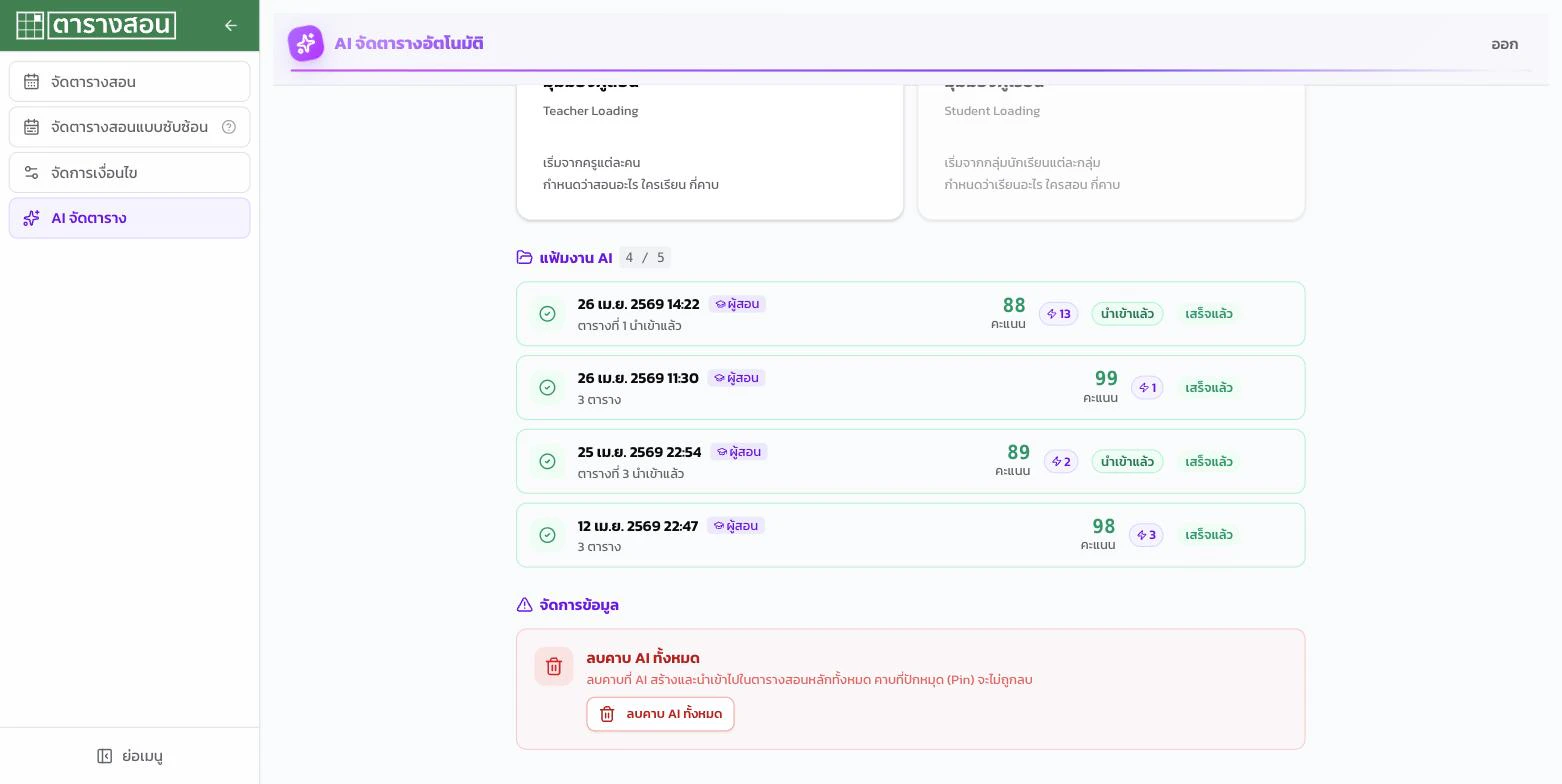
- วันเวลา ที่จัด
- มุมมอง ที่ใช้ (ผู้สอน/ผู้เรียน)
- จำนวนตาราง หรือ ตารางที่นำเข้าแล้ว
- คะแนน สูงสุด
- ⚡ จำนวนตารางในแฟ้ม
- สถานะ (เสร็จแล้ว / นำเข้าแล้ว)
จัดการข้อมูล
ปุ่ม ลบคาบ AI ทั้งหมด สีแดงที่ด้านล่าง — ลบคาบที่ AI สร้างและนำเข้าไปในตารางสอนหลักทั้งหมด คาบที่ปักหมุด (Pin) จะไม่ถูกลบขั้นตอนของ AI Scheduler
เมื่อเริ่ม “มุมมองผู้สอน” ระบบจะนำผ่าน 7 ขั้น ตามลำดับ — สามารถเดินหน้า/ถอยหลังได้ตลอด- ผู้สอน N/80 (จำนวนผู้สอนที่กำหนดแล้ว)
- วิชา N
- ผู้เรียน N
- คาบ N / สัปดาห์
ขั้นที่ 1 — ตรวจสอบตารางปัจจุบัน
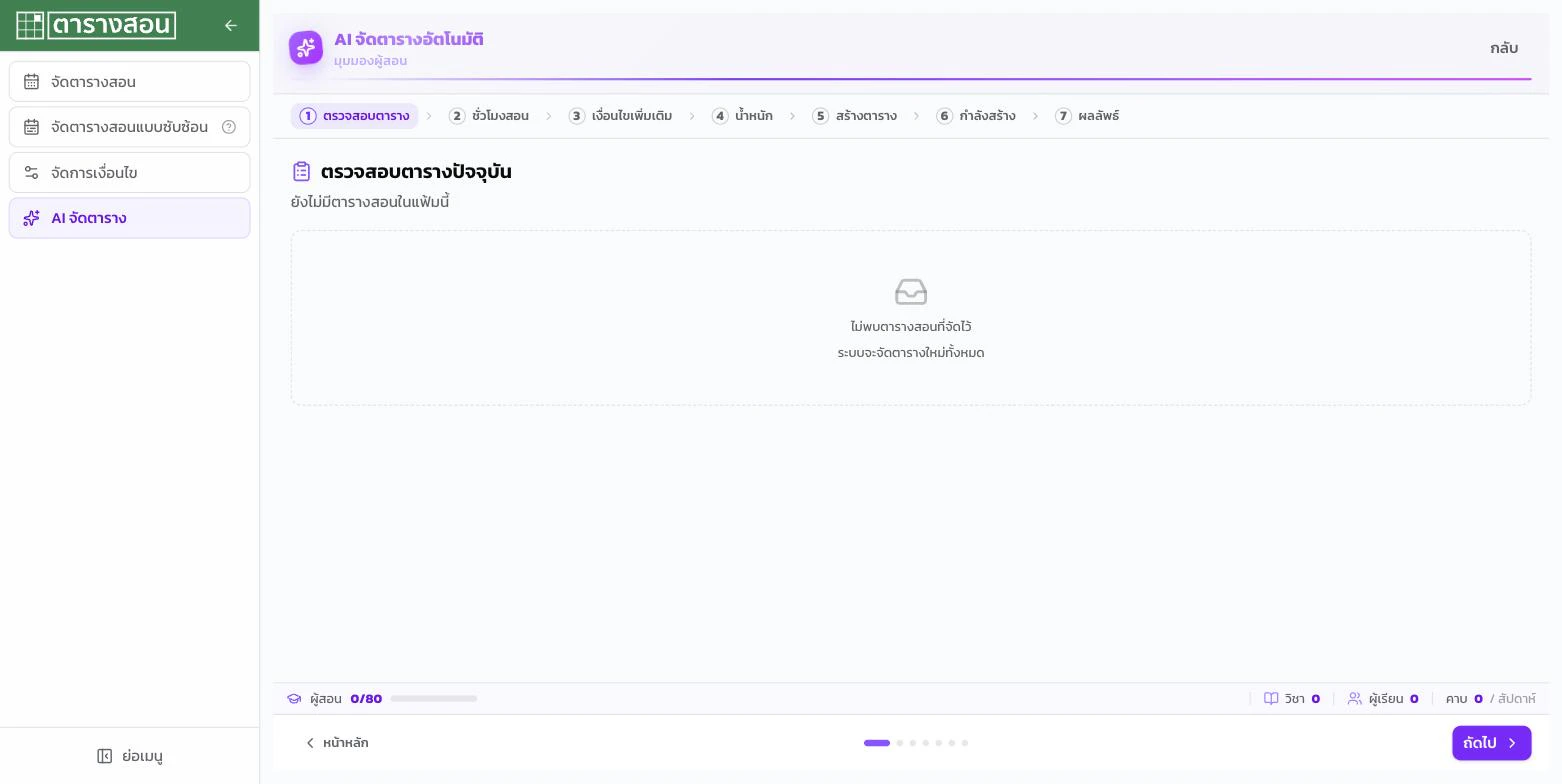
- ไม่พบตารางสอนที่จัดไว้ → ระบบจะจัดตารางใหม่ทั้งหมด
- มีตารางอยู่แล้ว → AI จะแสดงให้เห็นและให้เลือกว่า “เริ่มใหม่” หรือ “เพิ่มต่อจากเดิม”
คาบที่ ปักหมุด (Pin) ไว้ในตารางจะถูกล็อกไว้ — AI จะจัดคาบใหม่รอบ ๆ คาบเหล่านั้น โดยไม่ย้าย
ขั้นที่ 2 — ชั่วโมงสอน
ขั้นที่สำคัญที่สุด — กำหนดว่าครูแต่ละคนสอนวิชาอะไร ให้ห้องไหน กี่คาบต่อสัปดาห์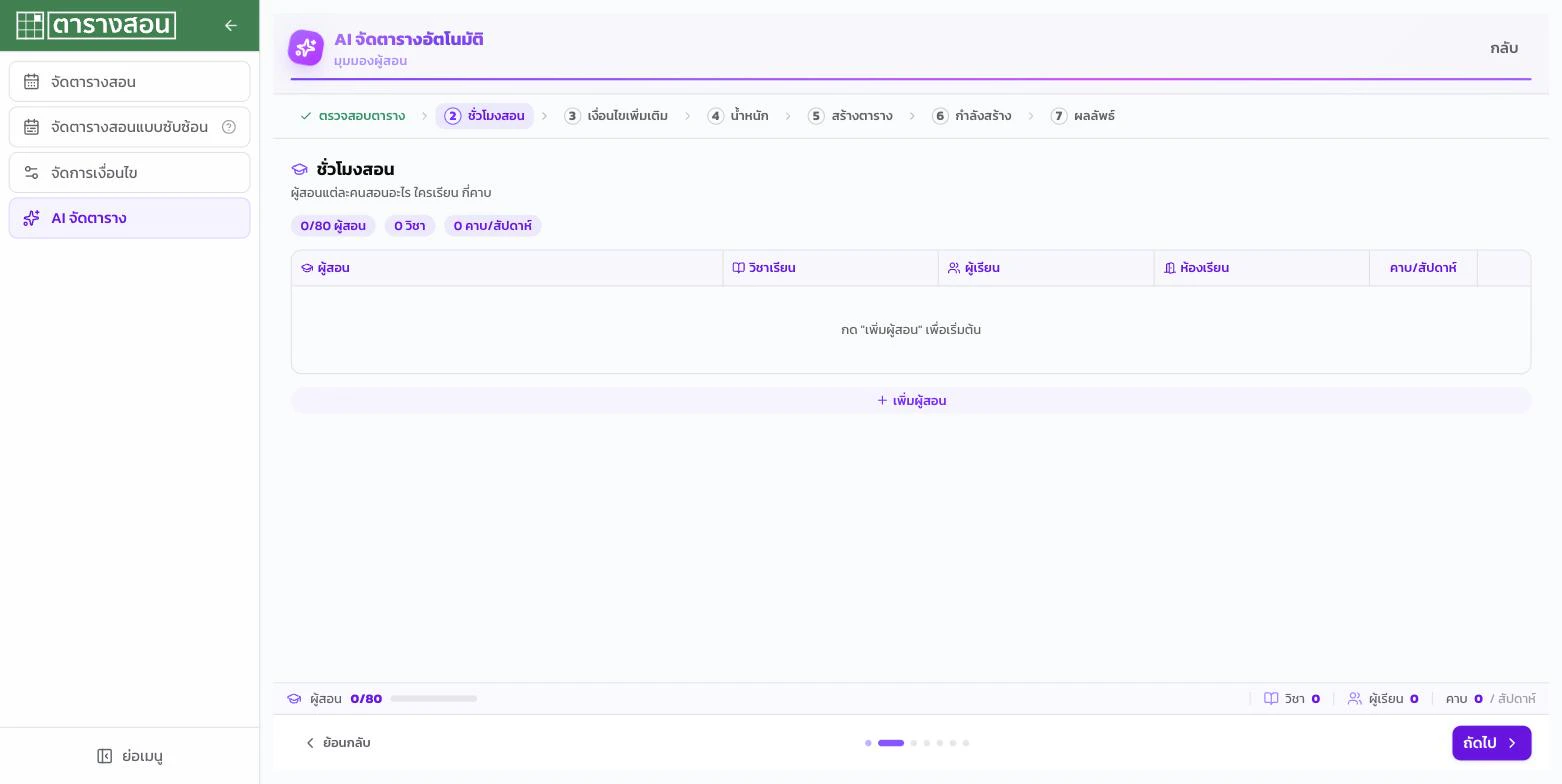
เพิ่มผู้สอน
กดปุ่ม + เพิ่มผู้สอน ใต้ตาราง — จะเพิ่มแถวเปล่าให้กรอก: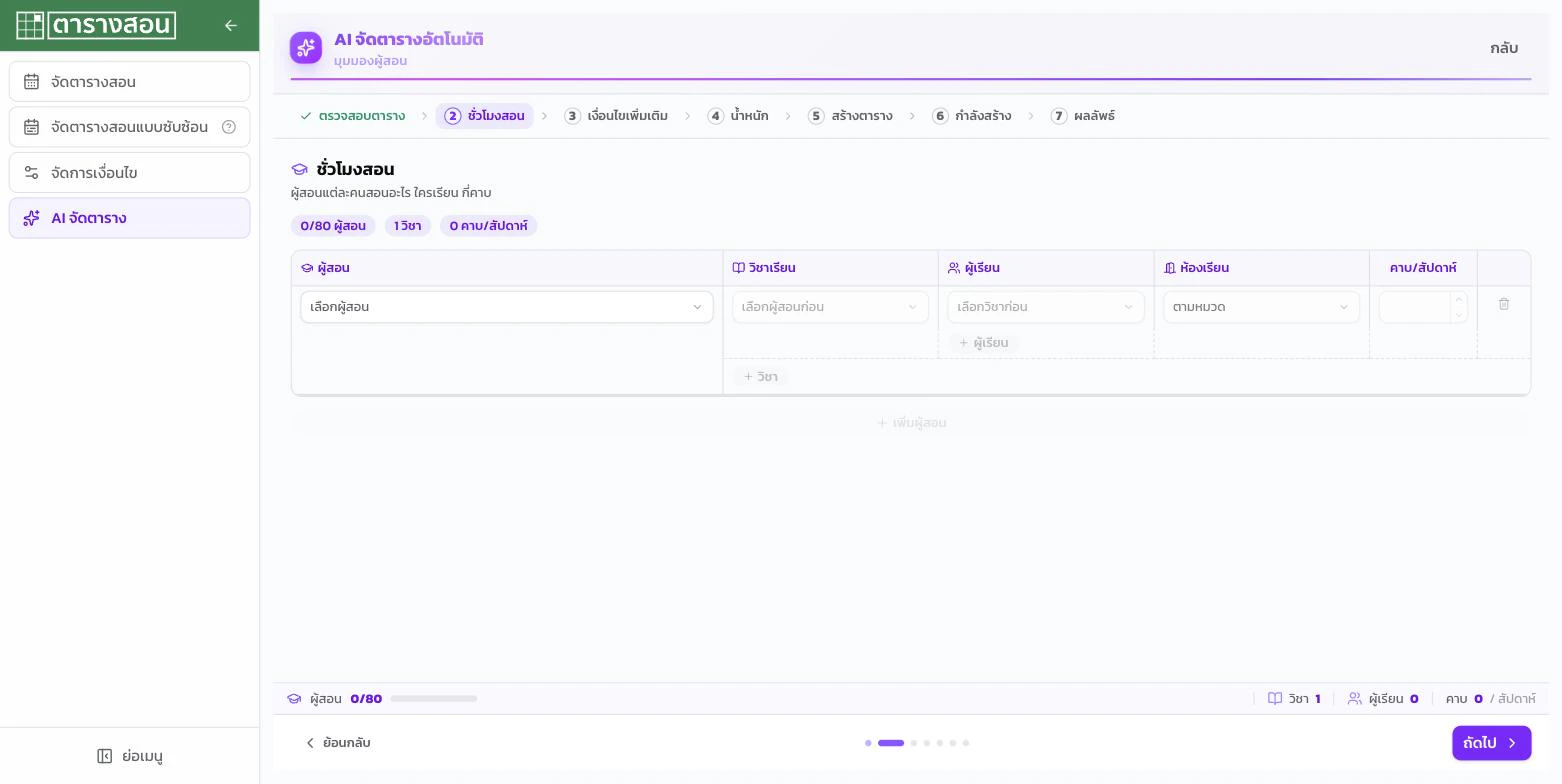
- 👨🏫 ผู้สอน — ยังไม่ได้เลือก
- 📖 วิชาเรียน — ยังเลือกไม่ได้ (ต้องเลือกผู้สอนก่อน)
- 👥 ผู้เรียน — ยังเลือกไม่ได้
- 🏫 ห้องเรียน — ตามหมวด (ค่าเริ่มต้น)
- ⏱️ คาบ/สัปดาห์ — ค่าตัวเลข
- 🗑️ ปุ่มลบแถว
เลือกผู้สอน
กดที่ช่อง “เลือกผู้สอน” — เปิด popup เลือกครู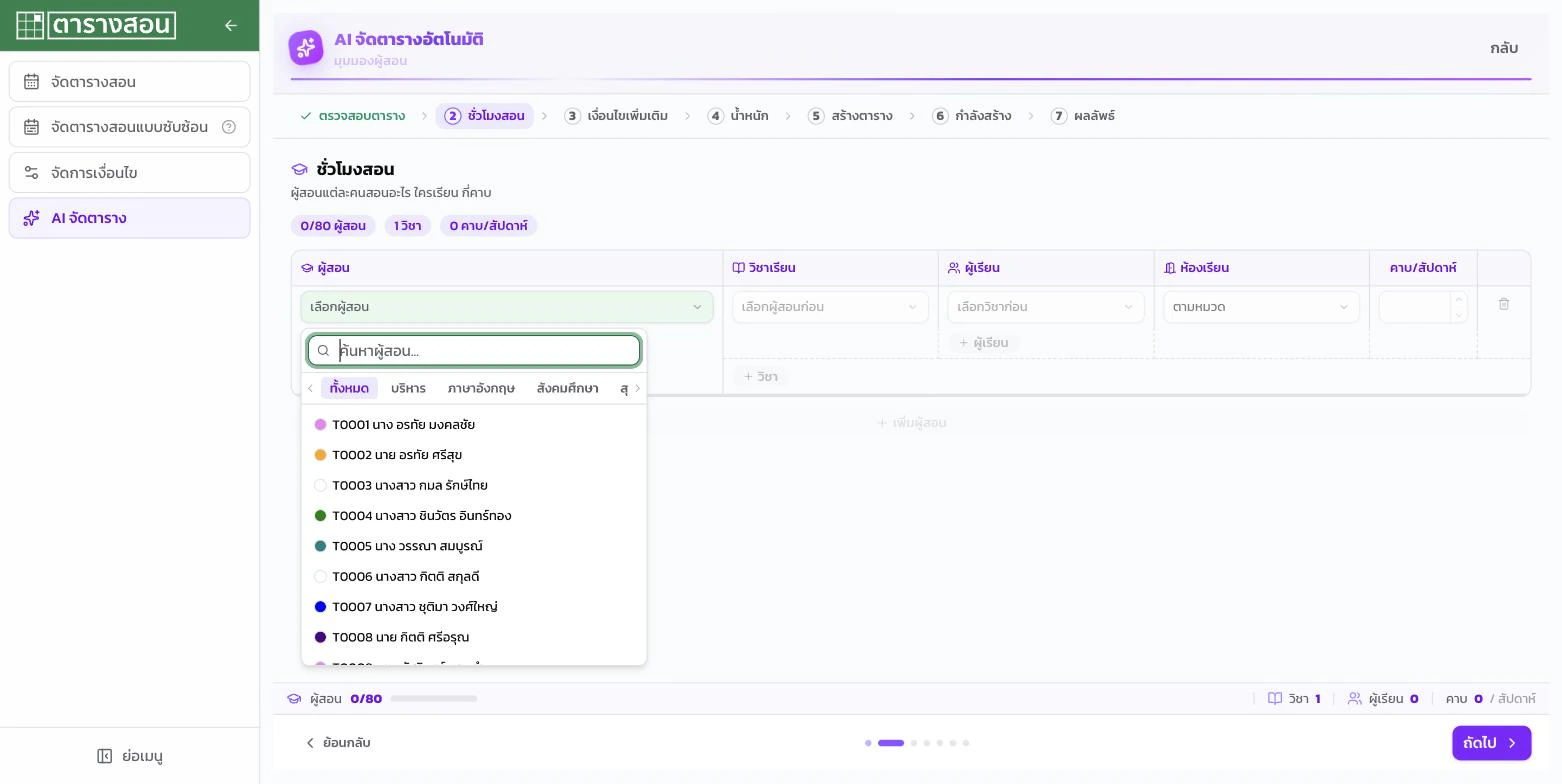
- ช่องค้นหา — กรอกรหัส/ชื่อครู
- แท็บกลุ่มสาระ — ทั้งหมด, บริหาร, ภาษาอังกฤษ, สังคมศึกษา ฯลฯ — ใช้กรองเฉพาะหมวด
- รายการครู — แต่ละแถวมีจุดสีประจำตัว + รหัส + คำนำหน้า + ชื่อนามสกุล
เลือกวิชา
หลังเลือกครู ช่อง “วิชาเรียน” จะใช้งานได้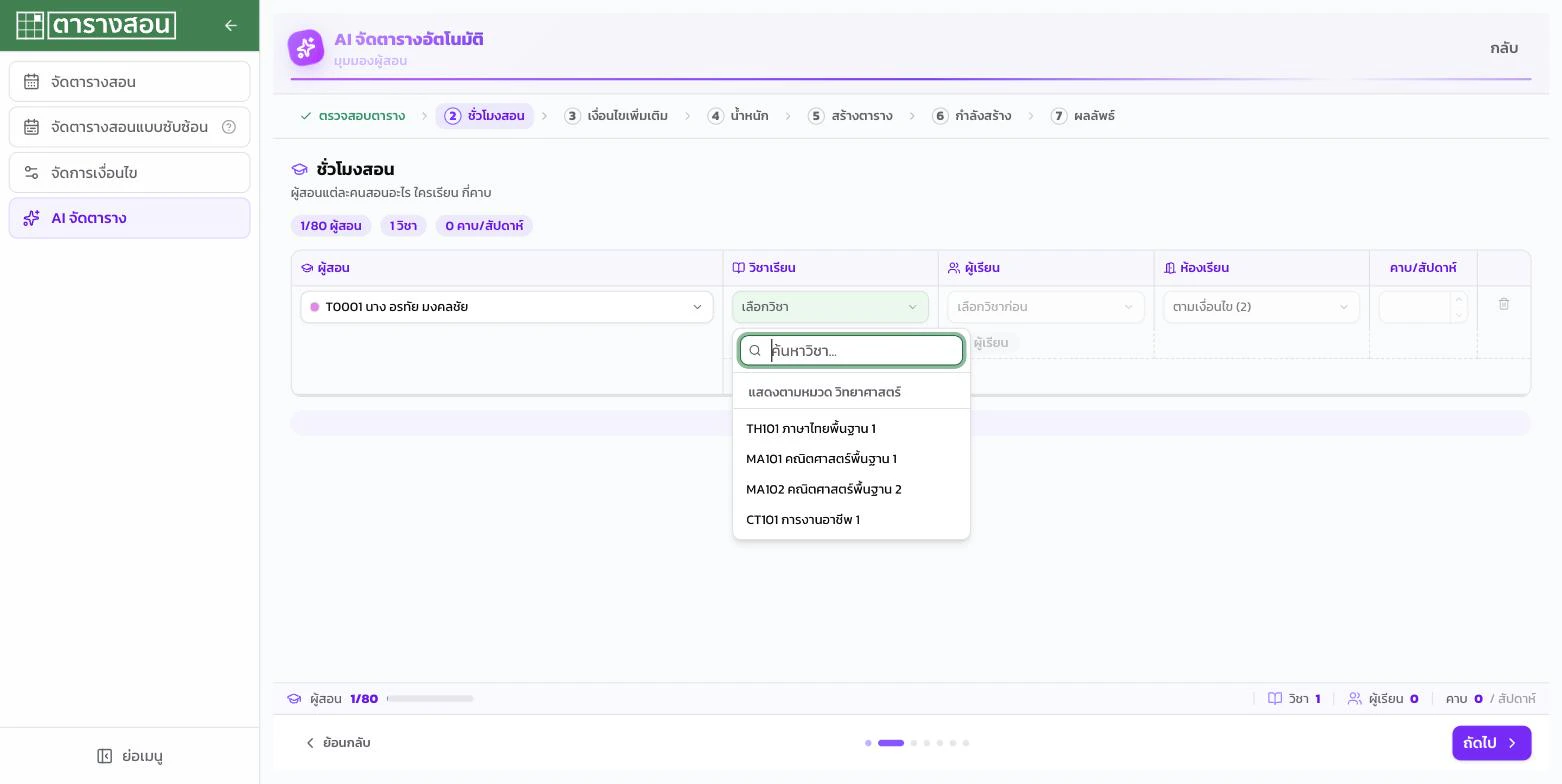
เลือกผู้เรียน
หลังเลือกวิชา ช่อง “ผู้เรียน” จะใช้งานได้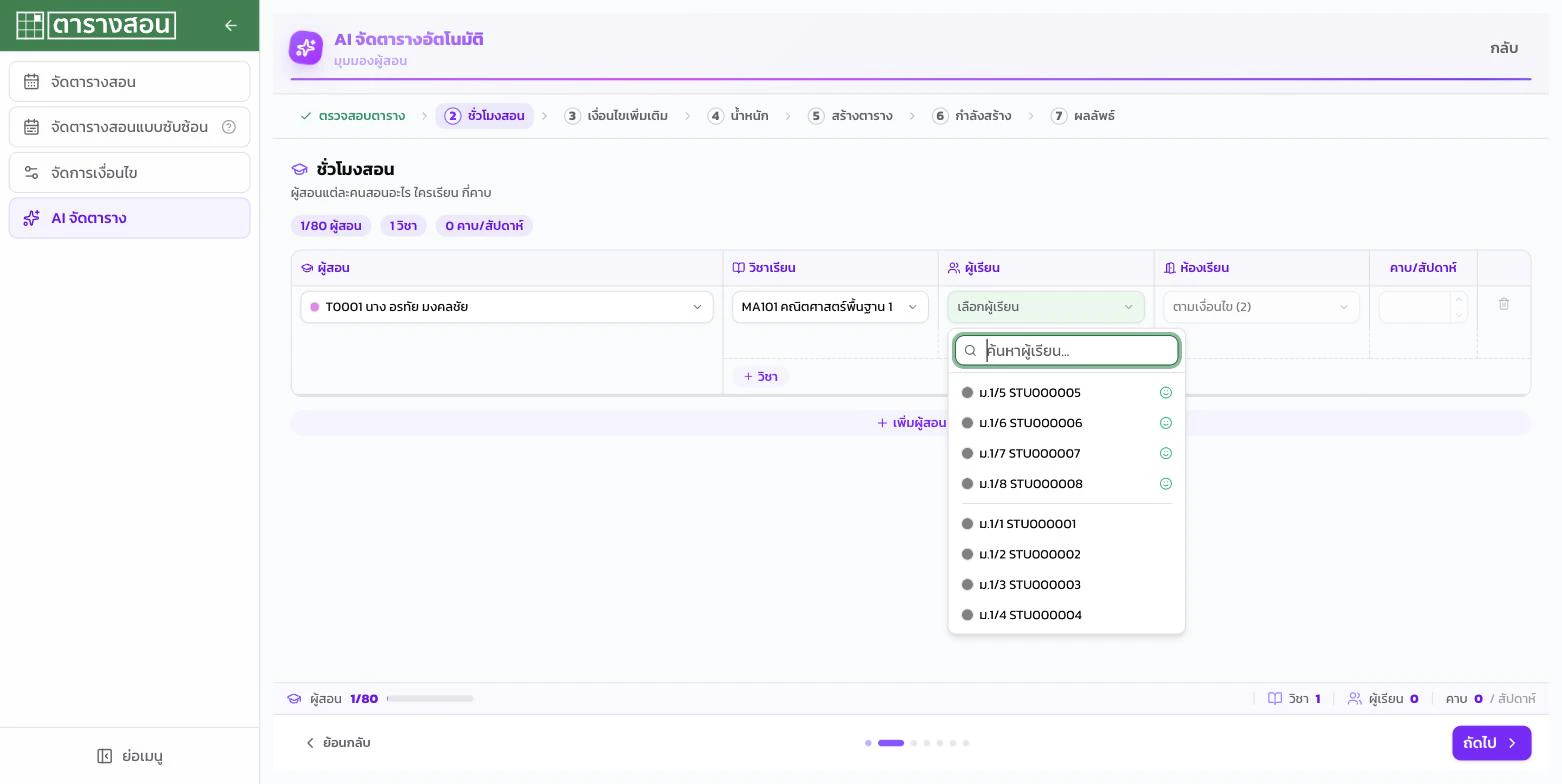
- 😊 ไอคอนยิ้ม ข้างชื่อ = AI ระบุว่ากลุ่มนี้ “ตรงเป้าหมาย” ให้พิจารณาเป็นพิเศษ
- เลือกได้หลายกลุ่ม (เช่น สอนวิชาเดียวกันให้ ม.1/1, ม.1/2, ม.1/3)
กรอกคาบ/สัปดาห์
ช่องสุดท้ายเป็นจำนวนคาบที่ต้องสอนต่อสัปดาห์ — ใส่ตัวเลข เช่น 4 สำหรับวิชาคณิตที่สอน 4 คาบ/สัปดาห์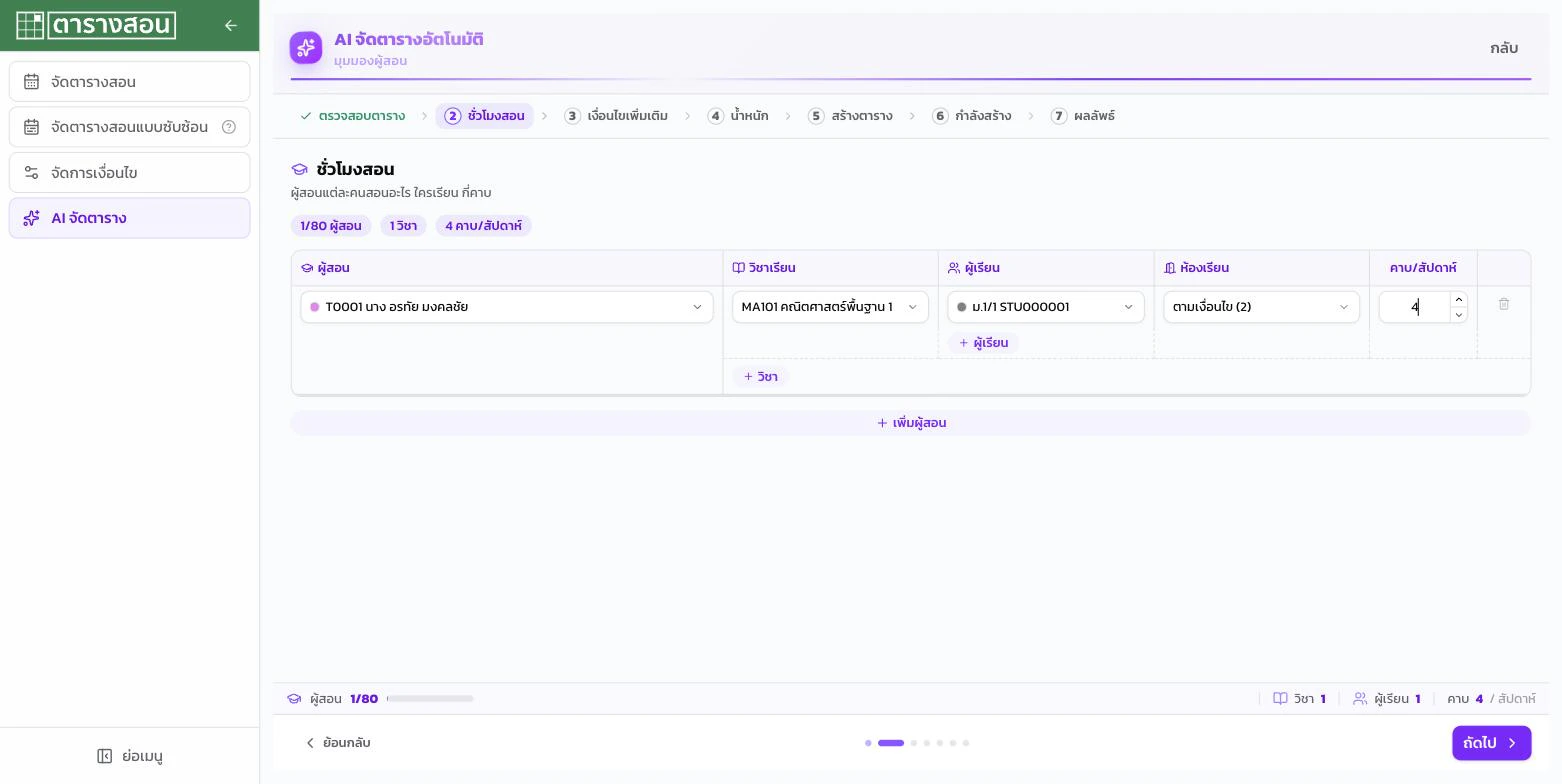
- T0001 นาง อรทัย มงคลชัย
- MA101 คณิตศาสตร์พื้นฐาน 1
- ม.1/1 STU000001
- ตามเงื่อนไข (2) — แสดงว่าระบบจะใช้เงื่อนไขห้องที่ตั้งไว้
- 4 คาบ/สัปดาห์
เพิ่มหลายวิชาให้ครูคนเดียว
กดปุ่ม + วิชา ใต้ช่องวิชาในแถวเดิม — จะเพิ่มวิชาที่สองให้ครูคนเดิมโดยไม่ต้องเลือกครูใหม่เพิ่มหลายห้องให้วิชาเดียว
กดปุ่ม + ผู้เรียน ใต้ช่องผู้เรียน — จะเพิ่มกลุ่มผู้เรียนเพิ่มในแถวเดิม (สอนวิชาเดียวกันให้หลายห้อง)ขั้นที่ 3 — เงื่อนไขเพิ่มเติม
ตั้งค่าเงื่อนไขพิเศษเพิ่มเติมจากข้อมูลในขั้นแรก — มี 3 แท็บแท็บ 1: ความสะดวก
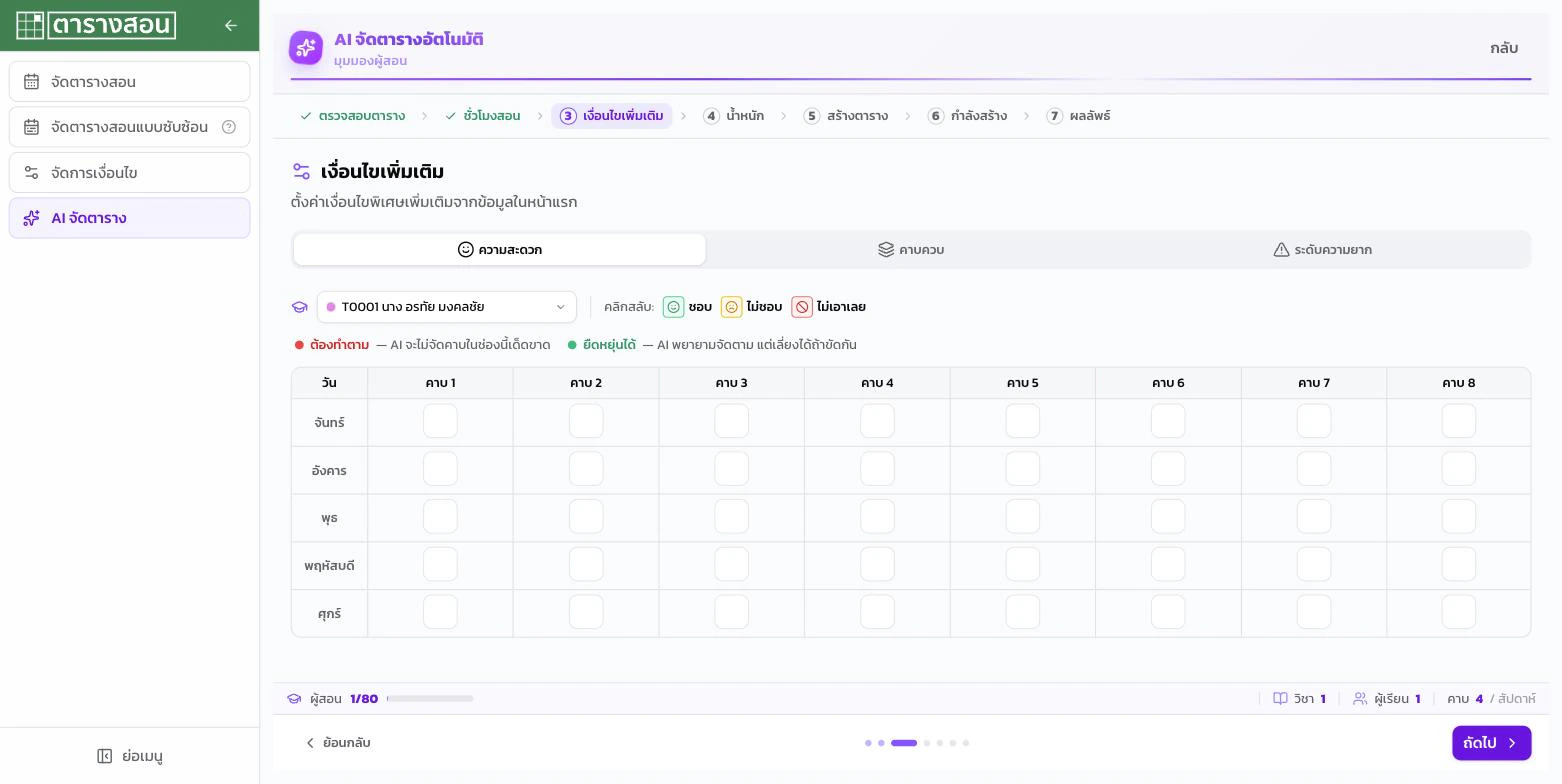
- Dropdown ผู้สอน — เลือกครูที่จะตั้ง
- Legend ที่คลิกสลับได้ — 😊 ชอบ · 😐 ไม่ชอบ · ⛔ ไม่เอาเลย
- คำอธิบายระดับเงื่อนไข:
- 🔴 ต้องทำตาม — AI จะไม่จัดคาบในช่องนี้เด็ดขาด
- 🟢 ยึดหยุ่นได้ — AI พยายามจัดตาม แต่เลี่ยงได้ถ้าขัดกัน
- ตารางคาบ 5 วัน × 8 คาบ — คลิกที่ช่องเพื่อสลับสถานะ
- ครูสมศรี ห้ามสอนคาบ 1 วันจันทร์ (รับลูกไปโรงเรียน) → คลิก ⛔ ไม่เอาเลย
- ครูสมชาย ชอบสอนคาบเช้าสุดสัปดาห์ → คลิก 😊 ชอบ ที่คาบ 1-3 จันทร์-ศุกร์
แท็บ 2: คาบควบ
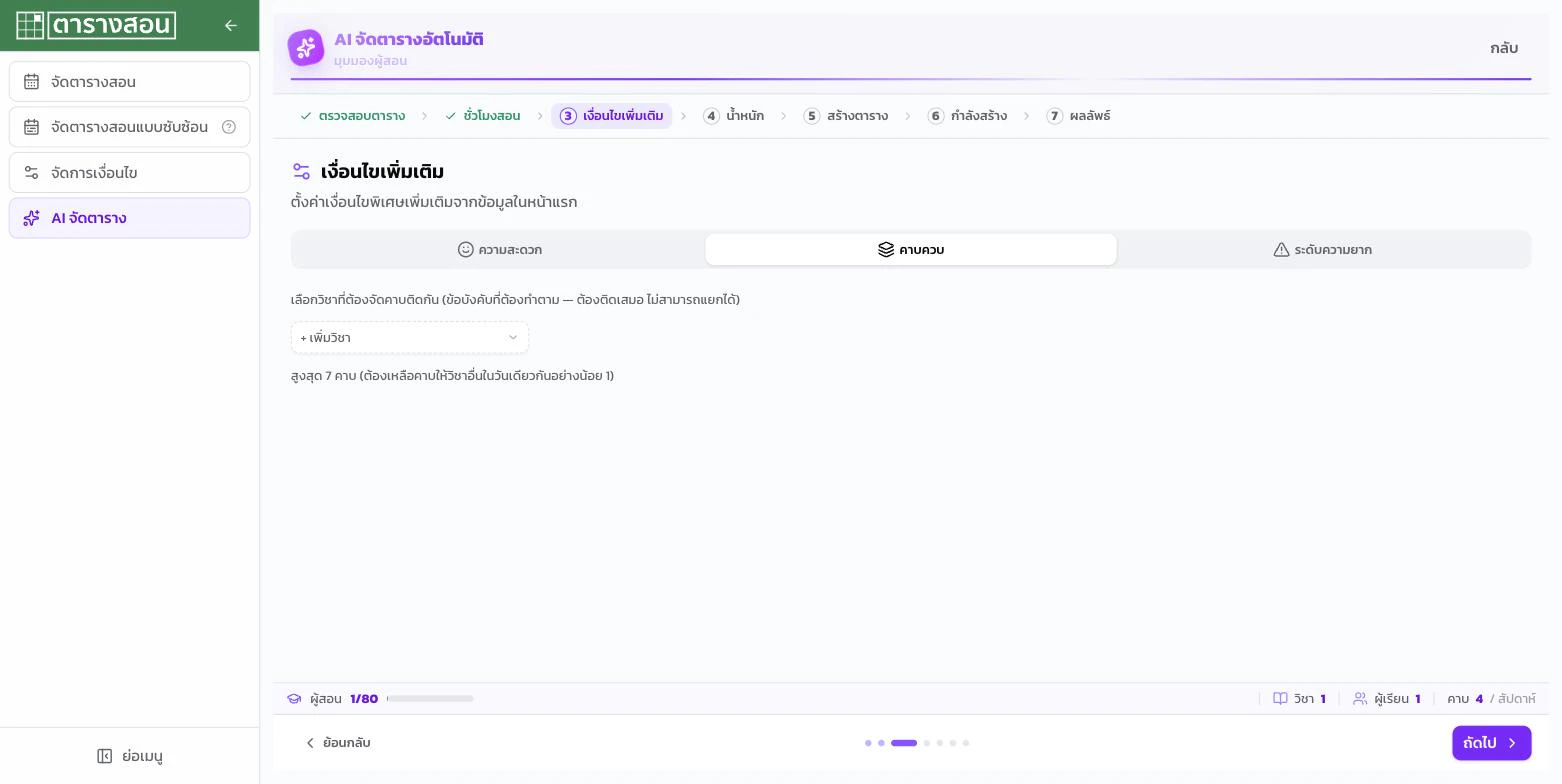
- กดปุ่ม + เพิ่มวิชา เพื่อเลือกวิชาที่ต้องควบ
- เป็นข้อบังคับ — AI ต้องจัดคาบติดกันเสมอ
- จำกัด สูงสุด 7 คาบ (ต้องเหลือคาบให้วิชาอื่นในวันเดียวกันอย่างน้อย 1 คาบ)
แท็บ 3: ระดับความยาก
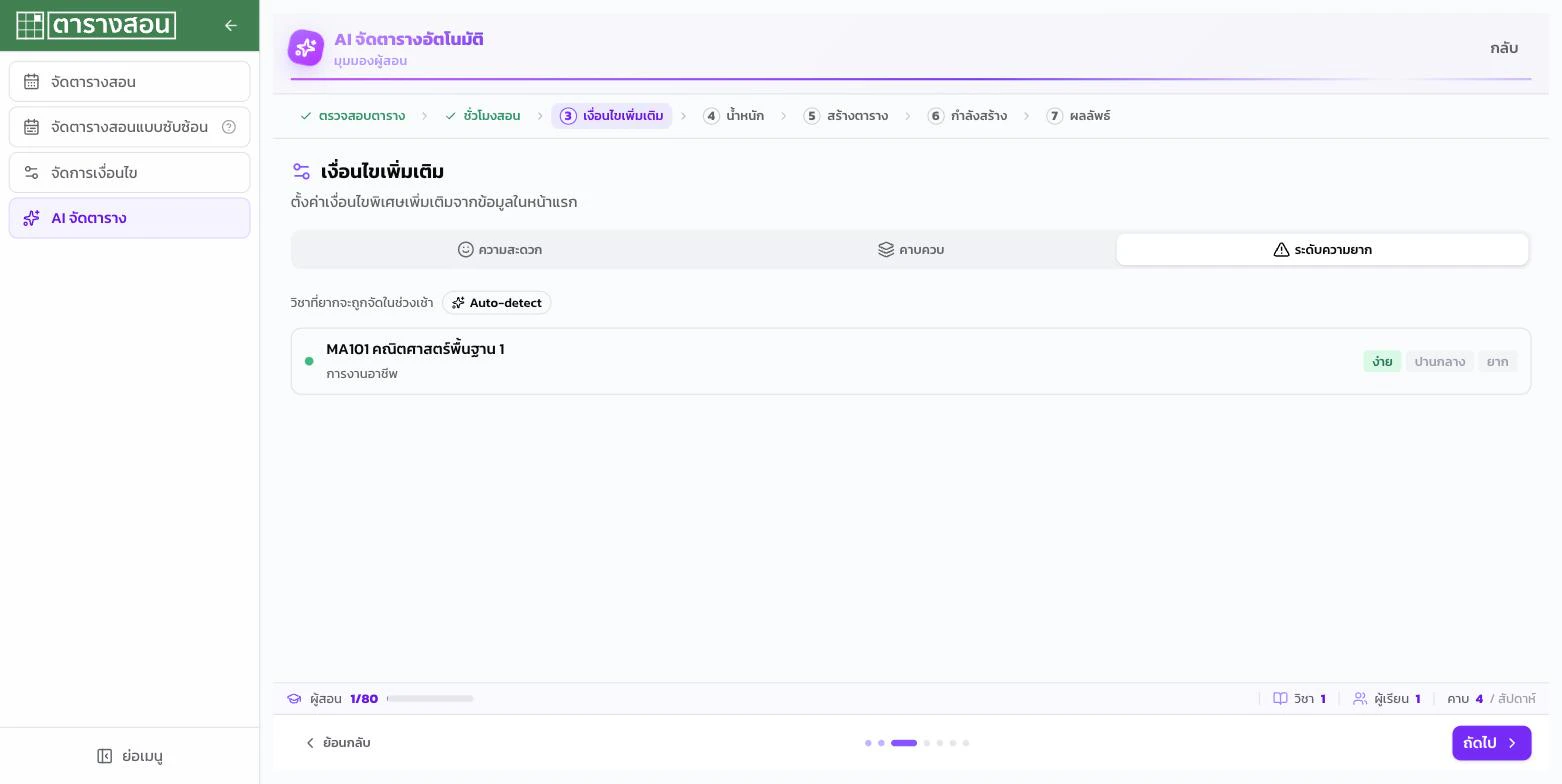
- Auto-detect — กดให้ระบบเดาความยากจากชื่อวิชาและกลุ่มสาระ
- ระดับ: ง่าย · ปานกลาง · ยาก
- ค่านี้จะส่งผลกับน้ำหนัก วิชายากช่วงเช้า ในขั้นถัดไป
- คณิตศาสตร์, ฟิสิกส์, ภาษาอังกฤษ → ยาก
- ศิลปะ, ดนตรี, พละ → ง่าย
ขั้นที่ 4 — น้ำหนักเงื่อนไข
ปรับความสำคัญของแต่ละเงื่อนไข คะแนนเต็ม 100 — ยิ่งค่าสูงยิ่งให้ความสำคัญมาก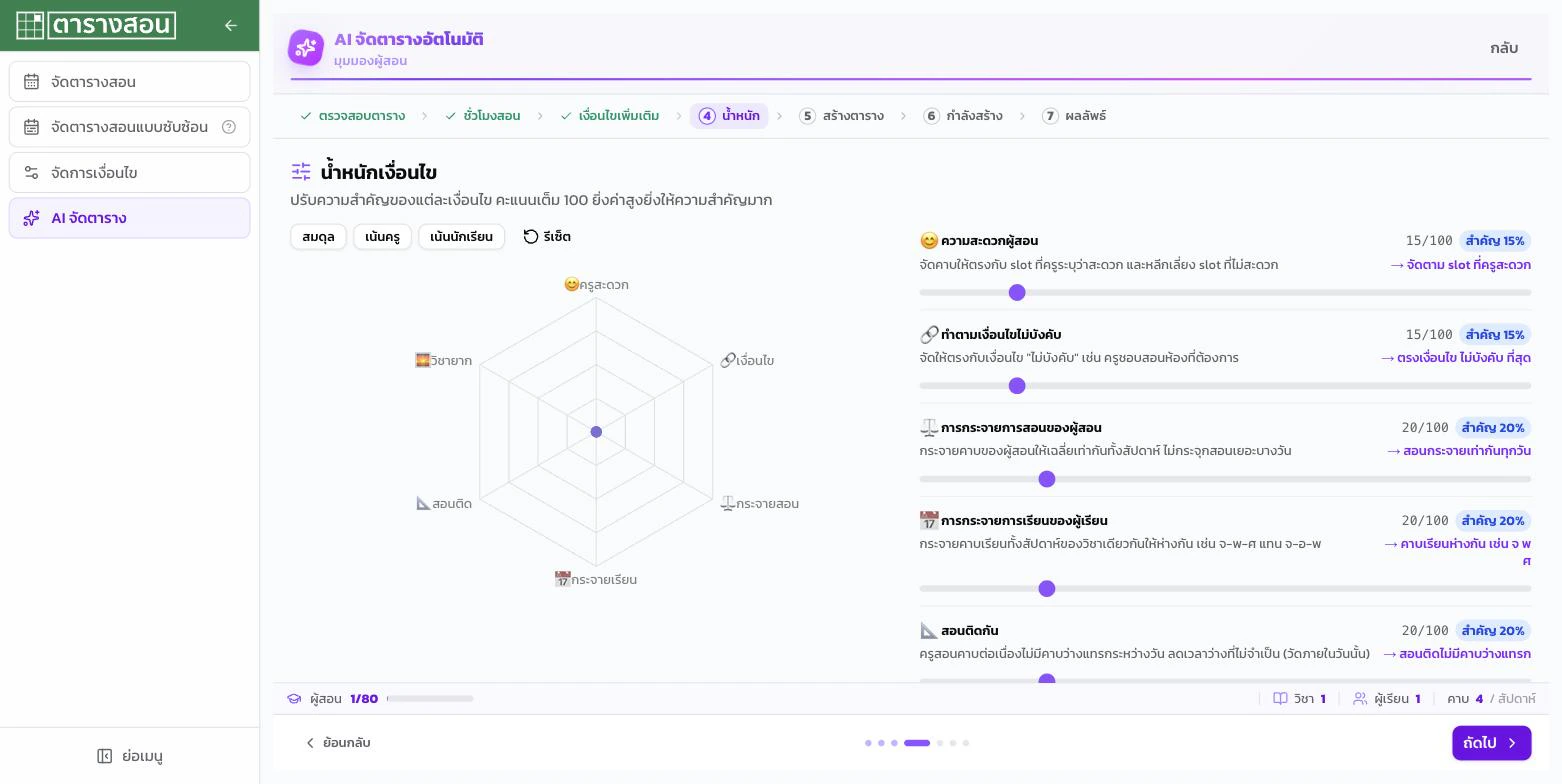
พรีเซ็ตสำเร็จรูป
ปุ่ม 4 ตัวด้านบน:- สมดุล — ให้น้ำหนักเท่ากันทุกข้อ
- เน้นครู — เพิ่มน้ำหนัก “ความสะดวกครู” และ “สอนติดกัน”
- เน้นนักเรียน — เพิ่มน้ำหนัก “การกระจายการเรียน” และ “วิชายากช่วงเช้า”
- 🔄 รีเซ็ต — กลับเป็นค่าเริ่มต้น
Radar Chart (ทางซ้าย)
แสดงน้ำหนัก 6 มิติเป็นรูปหกเหลี่ยม ปรับค่าแล้วเห็นภาพรวมทันทีSlider 6 ตัว (ทางขวา)
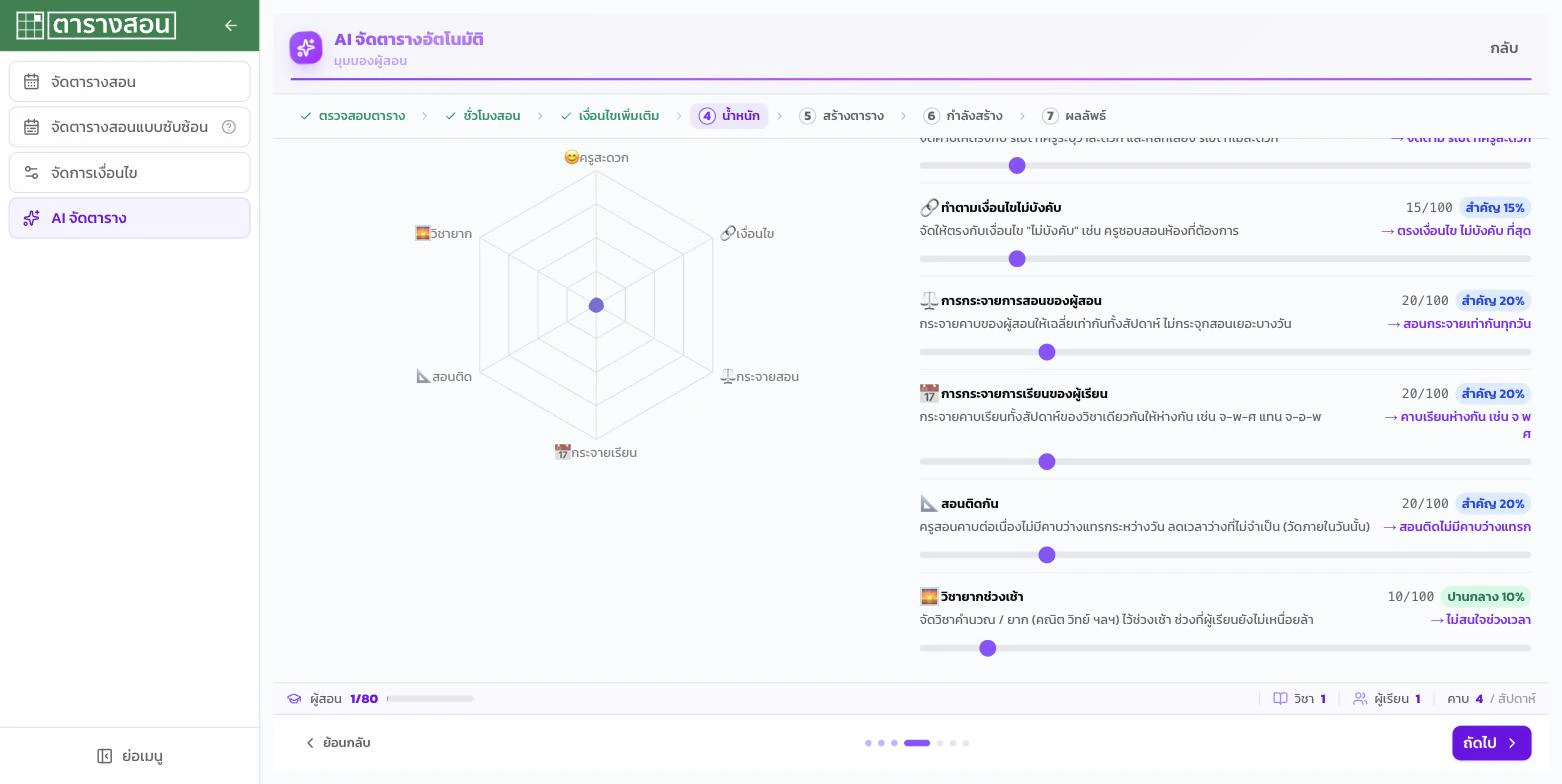
รวมต้องครบ 100%
ขั้นที่ 5 — สร้างตาราง
ตรวจสอบข้อมูลและตั้งค่าก่อนสั่ง AI ทำงาน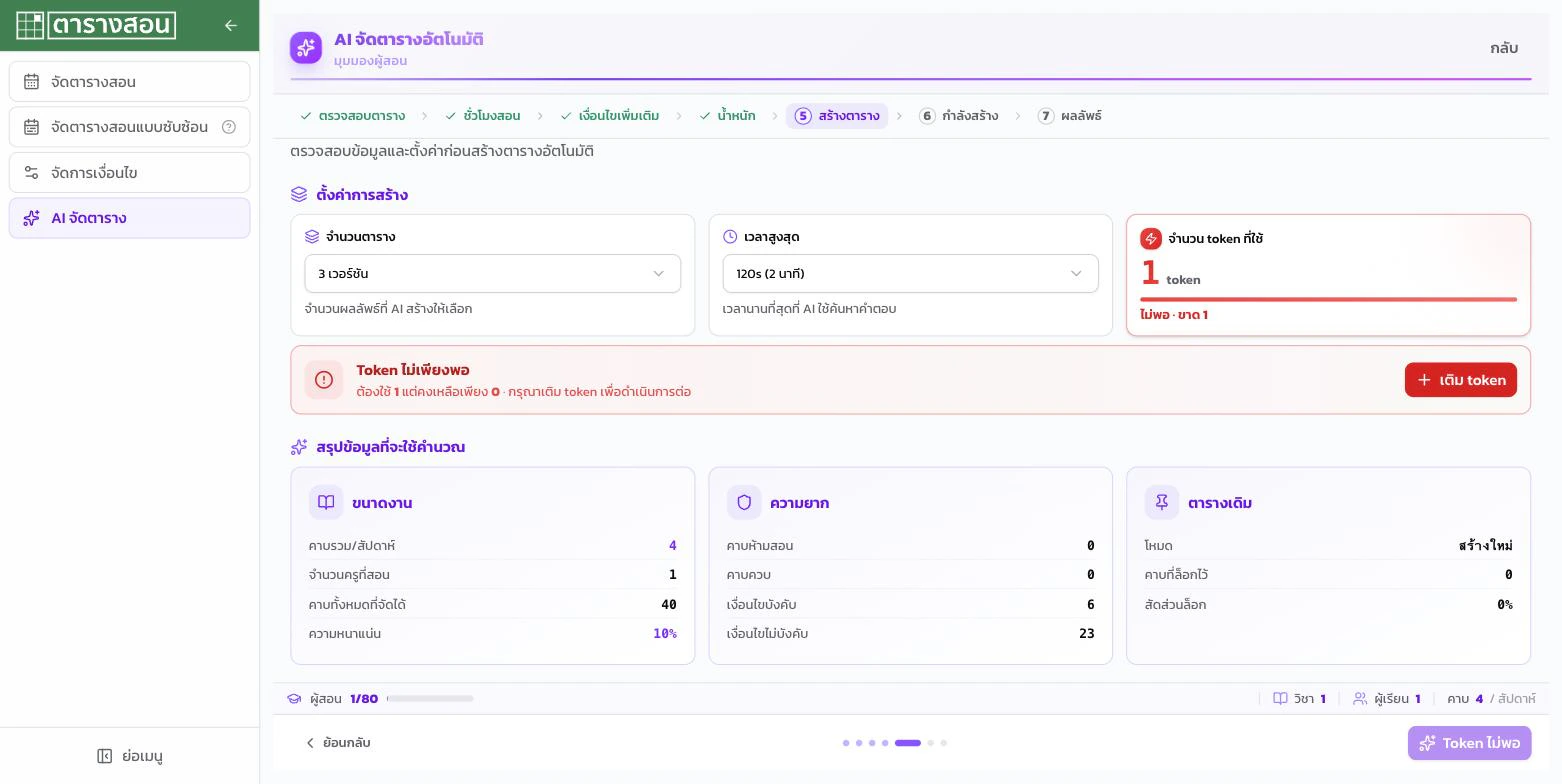
ตั้งค่าการสร้าง
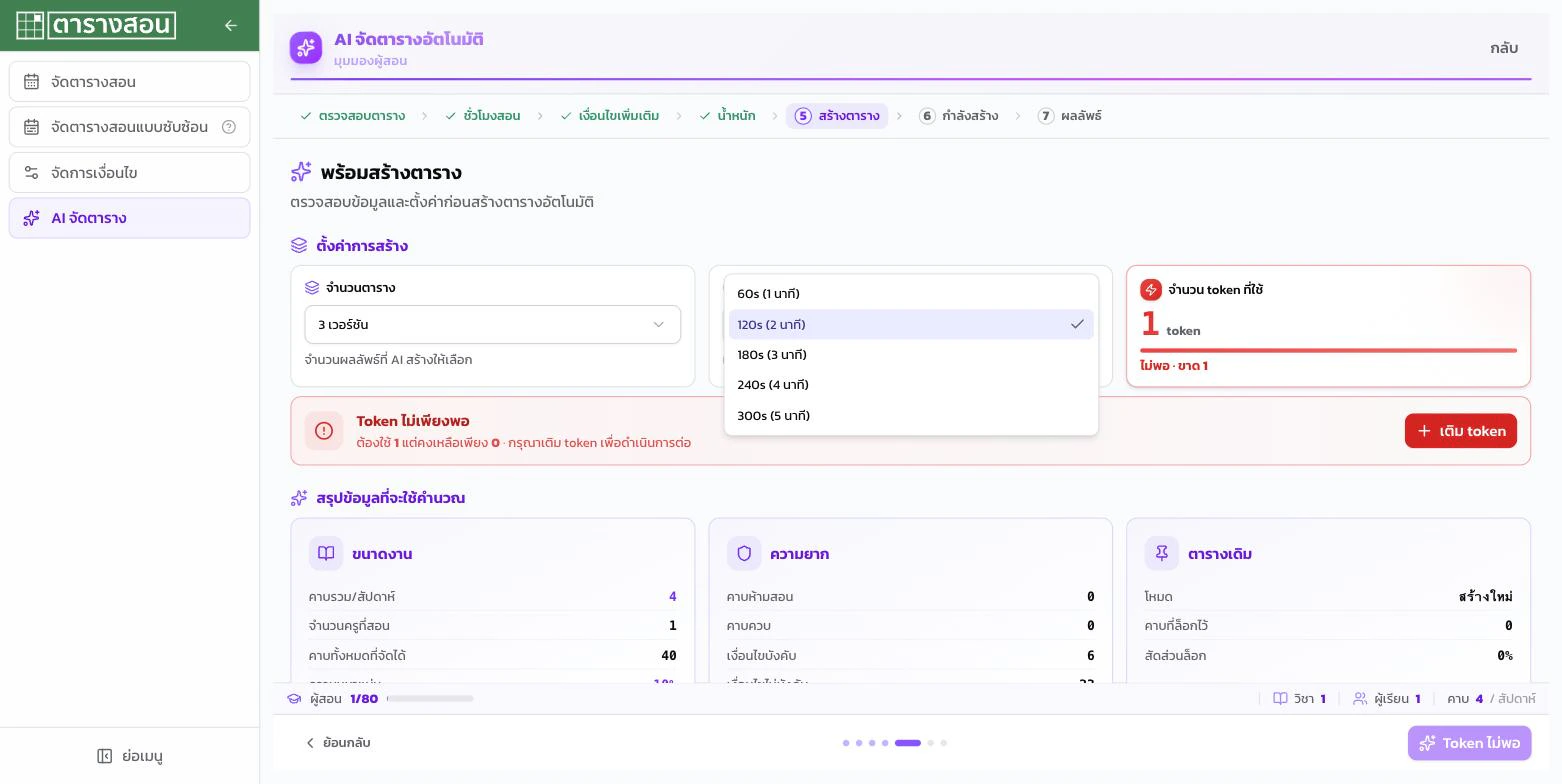
ตรวจสอบ Token
ถ้า Token ไม่พอ จะแสดง alert สีแดง:Token ไม่เพียงพอ — ต้องใช้ X แต่คงเหลือเพียง Y กรุณาเติม token เพื่อดำเนินการต่อปุ่ม + เติม token เปิดหน้าซื้อ Token (รายละเอียดที่ แพ็กเกจ)
สรุปข้อมูลที่จะใช้คำนวณ
แสดง 3 การ์ด:📖 ขนาดงาน
- คาบรวม/สัปดาห์ — รวมคาบทั้งหมดที่จะจัด
- จำนวนครูที่สอน — ครูทั้งหมดในงานนี้
- คาบทั้งหมดที่จัดได้ — slot ในตาราง (5 วัน × 8 คาบ = 40)
- ความหนาแน่น — % ของช่องที่ต้องเติม
🛡️ ความยาก
- คาบห้ามสอน — slot ที่ปักไว้ “ไม่เอาเลย”
- คาบควบ — จำนวนวิชาที่ต้องควบ
- เงื่อนไขบังคับ — กฎที่ต้องทำตาม
- เงื่อนไขไม่บังคับ — กฎที่ AI พยายามทำตาม
🗓️ ตารางเดิม
- โหมด — สร้างใหม่ / เพิ่มต่อ
- คาบที่ล็อกไว้ — คาบที่ปักหมุดไว้
- สัดส่วนล็อก — % ของคาบที่ล็อก
กดปุ่ม “Token ไม่พอ” หรือ “เริ่มสร้าง”
หาก Token พอ ปุ่มจะเปลี่ยนเป็น เริ่มสร้าง พร้อมไอคอน ⚡ — กดเพื่อเริ่มขั้นที่ 6 — กำลังสร้าง
แสดงสถานะการทำงานของ AI พร้อม Progress Bar — ใช้เวลา 30 วินาที-5 นาทีตามขนาดงานและเวลาสูงสุดที่ตั้งไว้ ระหว่างรอ:- อย่าปิดหน้าต่าง — ระบบกำลังคำนวณบน server
- หากปิด ผลลัพธ์ที่คำนวณเสร็จจะถูกบันทึกในประวัติ “แฟ้มงาน AI” — กลับมาดูได้
ขั้นที่ 7 — ผลลัพธ์
หลัง AI ทำงานเสร็จ จะได้ตาราง N เวอร์ชัน (ตามที่ตั้งไว้) ให้เลือกภาพรวมผลลัพธ์
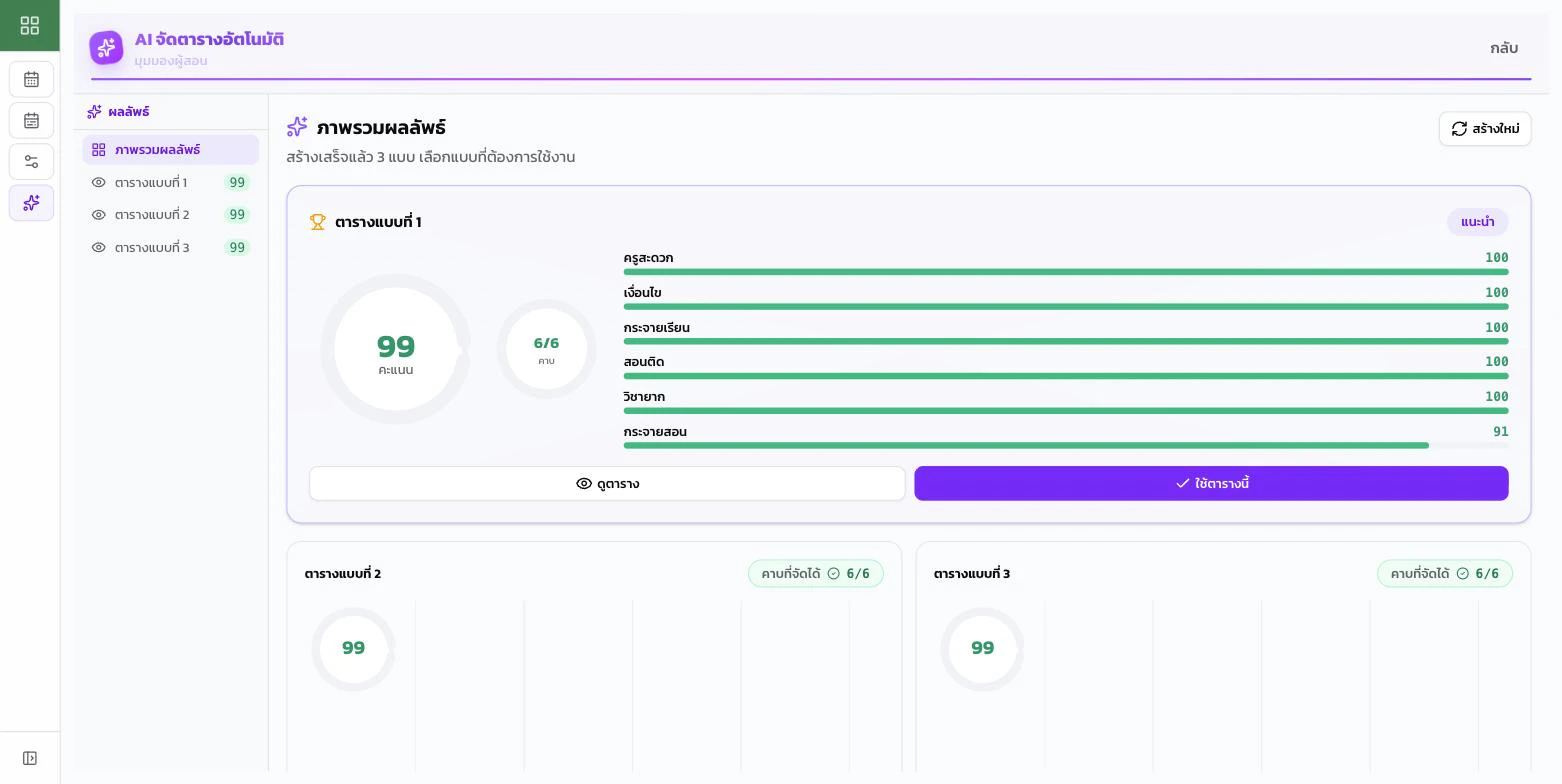
- คะแนนรวม (เต็ม 100)
- คาบที่จัดได้ (เช่น 6/6)
- แถบคะแนน 6 มิติ — ครูสะดวก, เงื่อนไข, กระจายเรียน, สอนติด, วิชายาก, กระจายสอน
- ปุ่ม ดูตาราง / ใช้ตารางนี้
ดูตารางแบบละเอียด
กดที่ตารางแบบใดก็ได้ในเมนูซ้าย หรือปุ่ม ดูตาราง → เปิดมุมมองตารางเต็ม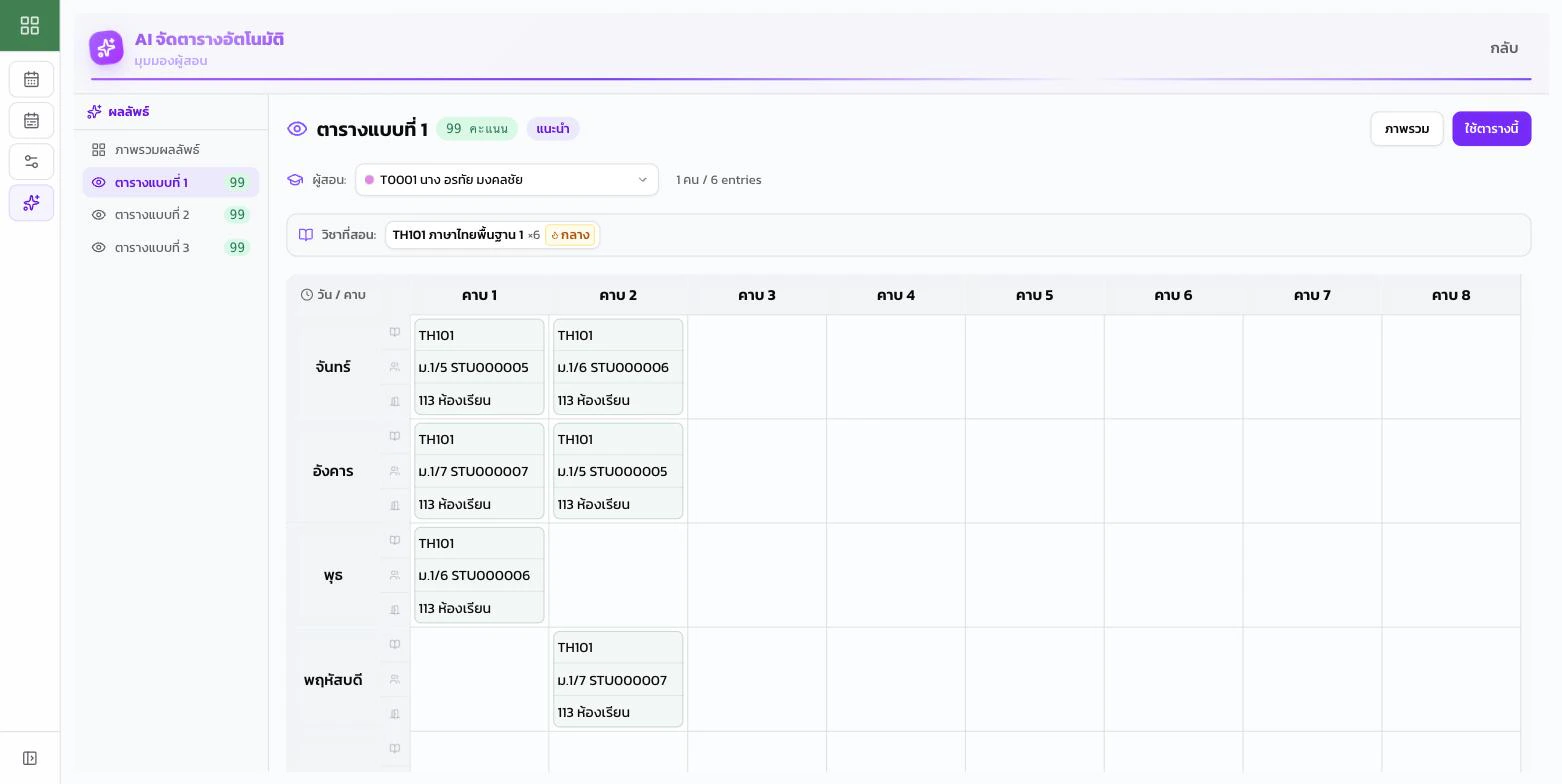
- Header — ตารางแบบที่ N · คะแนน · ป้าย “แนะนำ”
- Dropdown ผู้สอน — เลือกครูที่ต้องการดู
- วิชาที่สอน — แสดงวิชาทั้งหมดของครู พร้อมจำนวนคาบ ×N และระดับความยาก
- ตาราง 5 วัน × 8 คาบ — แต่ละช่องแสดง รหัสวิชา + รหัสห้อง + รหัสกลุ่มผู้เรียน
- ปุ่ม ภาพรวม / ใช้ตารางนี้
ใช้ตารางนี้
กดปุ่ม ใช้ตารางนี้ สีม่วง → AI จะนำเข้าตารางนี้ไปยังตารางสอนหลักของแฟ้ม หลังนำเข้า สามารถ แก้ด้วยมือ ต่อได้ใน หน้าจัดตารางสอน — AI ไม่ทับคาบที่คุณแก้ทีหลังสร้างใหม่
ถ้าไม่ถูกใจตารางใดเลย กดปุ่ม 🔄 สร้างใหม่ ที่มุมขวาบน — กลับไปขั้น 5 เพื่อปรับแต่ง (เช่น เพิ่มเวลา ปรับน้ำหนัก) แล้วสั่ง AI ทำงานใหม่ (หัก Token เพิ่ม)เคล็ดลับใช้ AI ให้ได้ผลดี
คำถามที่พบบ่อย
Q: ถ้า AI จัดได้ไม่ครบ 100% ทำอย่างไร? A: AI จะหาคำตอบที่ คะแนนสูงสุด เท่าที่ทำได้ — ถ้าคะแนนต่ำ มักเป็นเพราะเงื่อนไขแน่นเกินไป (เช่น ครูคนเดียวต้องสอนหลายห้องในเวลาเดียว) แก้โดยทบทวนเงื่อนไขขั้น 3 หรือเพิ่มจำนวนครู Q: ลบคาบที่ AI จัดให้ออกหมดได้ไหม? A: ได้ — กดปุ่ม ลบคาบ AI ทั้งหมด ในหน้าหลักของ AI Scheduler คาบที่ปักหมุด (Pin) จะคงไว้ Q: AI รองรับสอนร่วม/เรียนร่วม/ครูแทนไหม? A: ปัจจุบันจัดได้ในโหมดมาตรฐาน สำหรับโหมดซับซ้อนใช้ จัดตารางสอนแบบซับซ้อน แทน — แล้ว AI จะรับมาเป็นเงื่อนไข Q: Token หมดอายุหรือไม่? A: ไม่หมดอายุ ใช้ได้ตลอด ตราบใดที่บัญชียังเปิดอยู่ขั้นตอนต่อไป
- จัดการเงื่อนไข — ตั้งกฎทั่วไประหว่างจัดตารางด้วยมือ
- แก้ไขตาราง — ปรับตารางที่ AI จัดให้ด้วยตัวเอง
- แพ็กเกจและราคา — ดูราคา Token