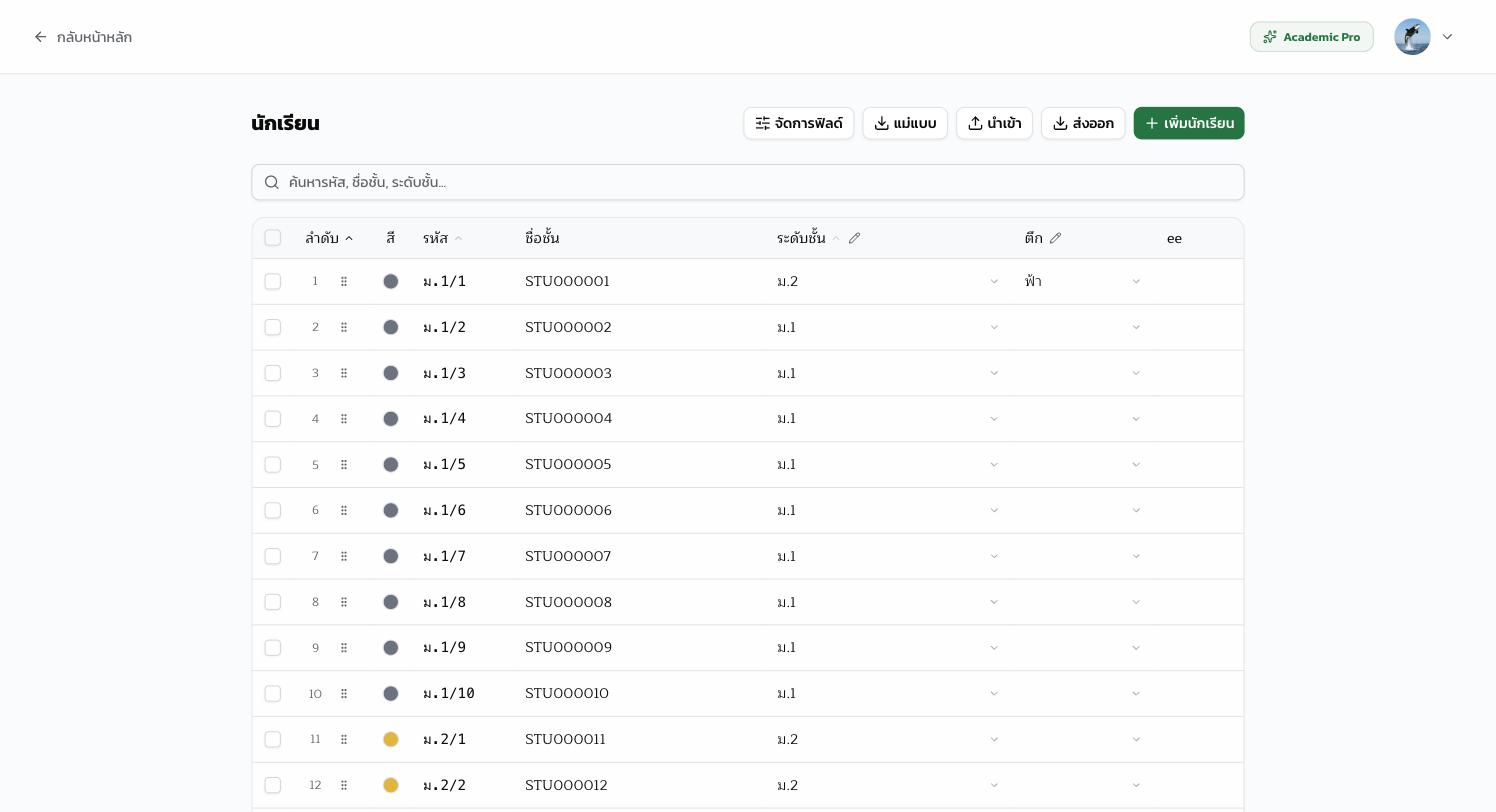
หน้าจัดการข้อมูลนักเรียนใช้สำหรับบันทึกข้อมูล ชั้นเรียน หรือ กลุ่มนักเรียน ของโรงเรียน เช่น ม.1/1, ม.2/3 เป็นต้น รองรับการค้นหา เรียงลำดับ นำเข้าจาก Excel และเพิ่มฟิลด์เพิ่มเติมได้

ข้อมูลพื้นฐานของนักเรียน/ชั้นเรียน

ข้อมูลแต่ละรายการประกอบด้วยฟิลด์เริ่มต้นดังนี้:
ฟิลด์คำอธิบายจำเป็น
รหัสรหัสประจำชั้นเรียน เช่น ST001ไม่
ชื่อชั้นชื่อชั้นเรียน เช่น ม.1/1, ป.6/2ใช่
ระดับชั้นกลุ่มระดับชั้น เลือกจาก dropdownใช่
ฟิลด์เริ่มต้นทั้ง 3 รายการนี้ไม่สามารถลบได้ แต่คุณสามารถเพิ่มฟิลด์เพิ่มเติม (custom fields) ได้ตามต้องการ

ตัวเลือกระดับชั้น

ฟิลด์ ระดับชั้น เป็น dropdown ที่มีค่าเริ่มต้นดังนี้:
  • มัธยมศึกษาปีที่ 1
  • มัธยมศึกษาปีที่ 2
  • มัธยมศึกษาปีที่ 3
  • มัธยมศึกษาปีที่ 4
  • มัธยมศึกษาปีที่ 5
  • มัธยมศึกษาปีที่ 6
คุณสามารถปรับแก้รายการตัวเลือกระดับชั้นได้ เช่น เพิ่ม ประถมศึกษาปีที่ 1 ถึง ประถมศึกษาปีที่ 6 ให้ตรงกับโครงสร้างโรงเรียนของคุณ

เพิ่มชั้นเรียนใหม่

1

เปิดฟอร์มเพิ่มข้อมูล

คลิกปุ่ม + เพิ่ม ที่ด้านบนของตาราง
2

กรอกข้อมูล

กรอกข้อมูลในฟอร์ม:
  • รหัส — รหัสประจำชั้น (ไม่บังคับ)
  • ชื่อชั้น — เช่น ม.1/1
  • ระดับชั้น — เลือกจาก dropdown
  • หากมี custom fields จะแสดงช่องกรอกข้อมูลเพิ่มเติมในฟอร์มด้วย
3

บันทึก

คลิก บันทึก เพื่อเพิ่มข้อมูลลงในตาราง

แก้ไขข้อมูล

คลิกไอคอนดินสอ (แก้ไข) ที่คอลัมน์ขวาสุดของแถวที่ต้องการแก้ไข ระบบจะเปิดฟอร์มเดียวกับตอนเพิ่มข้อมูล โดยแสดงข้อมูลเดิมให้แก้ไขได้ทันที

ลบข้อมูล

1

เลือกรายการ

ติ๊กเลือกชั้นเรียนที่ต้องการลบจาก checkbox ด้านซ้ายของแต่ละแถว คุณสามารถเลือกทีละรายการหรือเลือกทั้งหมดโดยติ๊กที่ header ของตาราง
2

ยืนยันการลบ

คลิกปุ่ม ลบ ที่แถบเครื่องมือด้านบน ระบบจะถามยืนยันก่อนลบข้อมูล
เมื่อเลือกทั้งหน้า ระบบจะแสดงตัวเลือกให้คุณ เลือกทั้งหมดทุกหน้า ได้ด้วย การลบไม่สามารถกู้คืนได้

ค้นหาและกรองข้อมูล

พิมพ์คำค้นหาในช่อง ค้นหา ด้านบนตาราง ระบบจะกรองข้อมูลแบบ real-time จากฟิลด์ต่อไปนี้:
  • รหัส
  • ชื่อชั้น
  • ระดับชั้น

เรียงลำดับข้อมูล

คุณสามารถเรียงลำดับข้อมูลได้ 3 แบบ โดยคลิกที่หัวคอลัมน์:
การเรียงคำอธิบาย
ลำดับ (ค่าเริ่มต้น)เรียงตามลำดับที่กำหนดเอง รองรับ drag-and-drop
รหัสเรียงตามรหัสชั้นเรียน
ระดับชั้นเรียงตามกลุ่มระดับชั้น
คลิกหัวคอลัมน์ซ้ำเพื่อสลับระหว่างเรียงจากน้อยไปมาก (asc) และมากไปน้อย (desc)

ลากเพื่อจัดเรียงลำดับ (drag-and-drop)

เมื่อเรียงลำดับแบบ ลำดับ (ค่าเริ่มต้น) คุณจะเห็นไอคอนจุด 6 จุดที่คอลัมน์ลำดับ
1

จับไอคอนลาก

คลิกค้างที่ไอคอนจุด 6 จุด (grip) ด้านซ้ายของแถว
2

ลากไปตำแหน่งใหม่

ลากแถวขึ้นหรือลงไปยังตำแหน่งที่ต้องการ
3

ปล่อย

ปล่อยเมาส์ ระบบจะบันทึกลำดับใหม่โดยอัตโนมัติ
ไอคอนลากจะแสดงเฉพาะเมื่อเรียงแบบ “ลำดับ” เท่านั้น หากเรียงตามรหัสหรือระดับชั้น จะไม่สามารถลากจัดเรียงได้

ฟิลด์เพิ่มเติม (custom fields)

นอกจากฟิลด์เริ่มต้น คุณสามารถสร้างฟิลด์เพิ่มเติมเพื่อเก็บข้อมูลที่ต้องการได้
1

เปิดหน้าต่างจัดการฟิลด์

คลิกปุ่ม จัดการฟิลด์ ในแถบเครื่องมือด้านบน
2

เพิ่มฟิลด์ใหม่

เลือกประเภทฟิลด์ที่ต้องการ:
  • ข้อความ (text) — ช่องกรอกข้อความอิสระ
  • ตัวเลข (number) — ช่องกรอกตัวเลข
  • ตัวเลือก (select) — dropdown ที่มีรายการตัวเลือกกำหนดไว้
3

ตั้งชื่อและบันทึก

กรอกชื่อฟิลด์ หากเป็นแบบ ตัวเลือก ให้กำหนดรายการตัวเลือกอย่างน้อย 1 รายการ จากนั้นคลิก บันทึก
การลบฟิลด์เพิ่มเติมจะลบข้อมูลในฟิลด์นั้นของชั้นเรียนทุกรายการด้วย ระบบจะถามยืนยันก่อนลบ

นำเข้าและส่งออก Excel

คุณสามารถนำเข้าข้อมูลจาก Excel หรือส่งออกข้อมูลทั้งหมดไปเป็นไฟล์ Excel ได้ อ่านรายละเอียดเพิ่มเติมที่หน้า นำเข้าและส่งออก Excel
คลิกปุ่ม ส่งออก Excel ระบบจะดาวน์โหลดไฟล์ นักเรียน.xlsx ที่มีข้อมูลชั้นเรียนทั้งหมดรวมถึง custom fields

คอลัมน์ที่ต้องมีในไฟล์ Excel

คอลัมน์จำเป็น
รหัสใช่
ชื่อชั้นใช่
ระดับชั้นใช่
คอลัมน์ของ custom fields จะใช้ชื่อตามที่คุณตั้งไว้

การแบ่งหน้า (pagination)

ตารางแสดงผลแบบแบ่งหน้า ค่าเริ่มต้นแสดง 25 รายการต่อหน้า คุณสามารถเปลี่ยนจำนวนรายการต่อหน้าและเลื่อนดูหน้าถัดไป/ก่อนหน้าได้จากแถบด้านล่างตาราง