

หน้าเข้าสู่ระบบ
เมื่อเปิดแอปครั้งแรกหรือยังไม่ได้ล็อกอิน ระบบจะพาไปหน้าเข้าสู่ระบบโดยอัตโนมัติ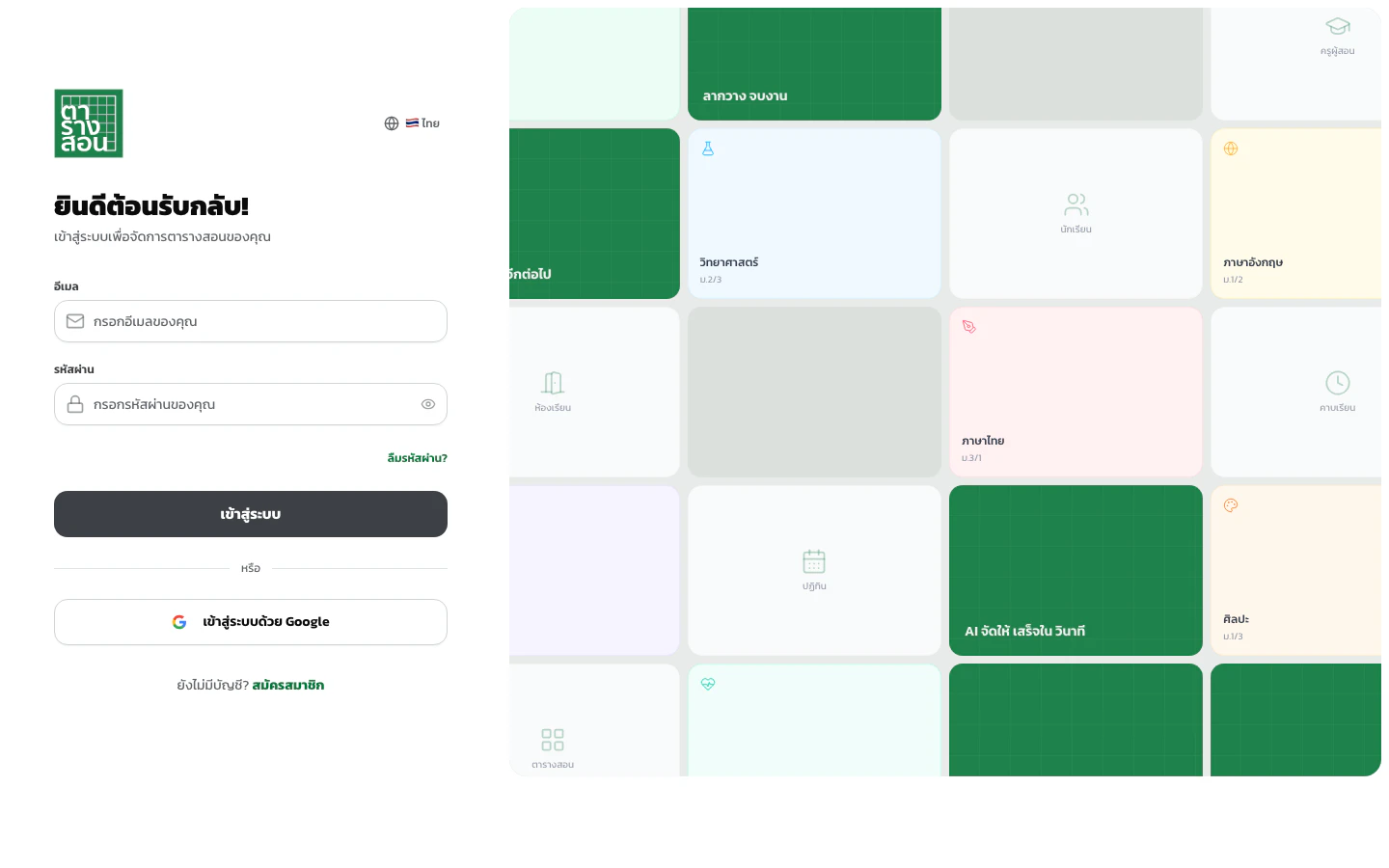
- อีเมล — ช่องกรอกอีเมลของคุณ
- รหัสผ่าน — ช่องกรอกรหัสผ่าน (มีไอคอนตาสำหรับแสดง/ซ่อน)
- ลืมรหัสผ่าน? — ลิงก์สำหรับขอตั้งรหัสผ่านใหม่
- เข้าสู่ระบบ — ปุ่มยืนยันการเข้าใช้งานด้วยอีเมล
- เข้าสู่ระบบด้วย Google — ปุ่มล็อกอินผ่านบัญชี Google
- สมัครสมาชิก — ลิงก์สำหรับผู้ที่ยังไม่มีบัญชี
วิธีที่ 1 — เข้าสู่ระบบด้วย Google
แนะนำสำหรับผู้ใช้ทั่วไป เพราะรวดเร็วและไม่ต้องจำรหัสผ่านเพิ่ม1
กดปุ่ม “เข้าสู่ระบบด้วย Google”
หน้าต่าง Google จะเปิดขึ้นมาให้เลือกบัญชี
2
เลือกบัญชี Google ที่ต้องการ
หากเครื่องเก็บไว้แล้วจะแสดงในรายการ ถ้ายังไม่เคยใช้ให้กด “Use another account” แล้วกรอกอีเมลและรหัสผ่าน Google
3
อนุญาตการเชื่อมต่อ
ระบบจะขอข้อมูลพื้นฐาน (อีเมลและชื่อ) เท่านั้น ไม่เก็บรหัสผ่าน Google
4
เข้าสู่หน้า Dashboard
หากเป็นการเข้าครั้งแรก ระบบจะพาไปหน้าตั้งค่าโรงเรียนก่อน
Google Sign-In จะผูกบัญชีกับอีเมล Google ที่เลือก หากต้องการเปลี่ยนบัญชี ให้ออกจากระบบแล้วเข้าใหม่ด้วยบัญชีอื่น
วิธีที่ 2 — สมัครด้วยอีเมล/รหัสผ่าน
เหมาะสำหรับผู้ที่ต้องการแยกบัญชีตารางสอนจาก Google เช่น ใช้อีเมลโรงเรียนที่ไม่ใช่ Google Workspace1
กดลิงก์ “สมัครสมาชิก”
อยู่ใต้ปุ่มเข้าสู่ระบบด้วย Google ในหน้า Login
2
กรอกอีเมลและตั้งรหัสผ่าน
รหัสผ่านควรยาวอย่างน้อย 8 ตัวอักษร ผสมตัวพิมพ์ใหญ่ พิมพ์เล็ก และตัวเลข
3
ยืนยันอีเมล
ระบบจะส่งลิงก์ยืนยันไปที่อีเมล กดลิงก์นั้นเพื่อเปิดใช้งานบัญชี
4
เข้าสู่ระบบ
กลับมาที่หน้า Login กรอกอีเมลและรหัสผ่านที่ตั้งไว้ แล้วกด “เข้าสู่ระบบ”
การกู้รหัสผ่าน
หากลืมรหัสผ่าน:- กดลิงก์ ลืมรหัสผ่าน? ใต้ช่องรหัสผ่าน
- กรอกอีเมลที่สมัครไว้
- ระบบจะส่งลิงก์รีเซ็ตรหัสผ่านไปทางอีเมล
- กดลิงก์ในอีเมล → ตั้งรหัสผ่านใหม่
- กลับไปเข้าสู่ระบบด้วยรหัสผ่านใหม่