

โปรไฟล์ของฉัน
เปิด ตั้งค่า → โปรไฟล์ของฉัน หรือไปตรงที่/settings
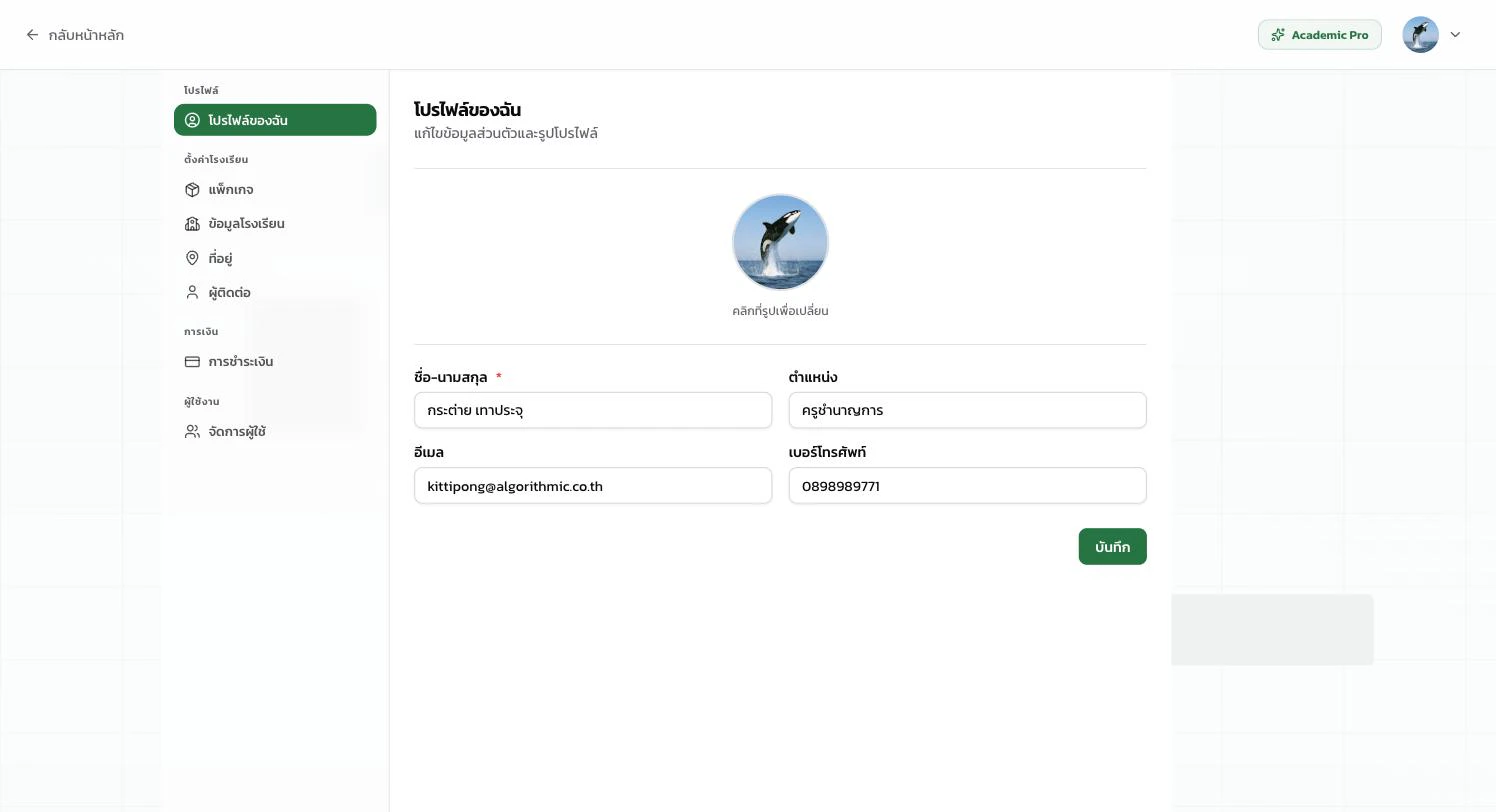
กด บันทึก เมื่อแก้เสร็จ
แพ็กเกจ
เปิด ตั้งค่า → แพ็กเกจ หรือไปตรงที่/settings?tab=package
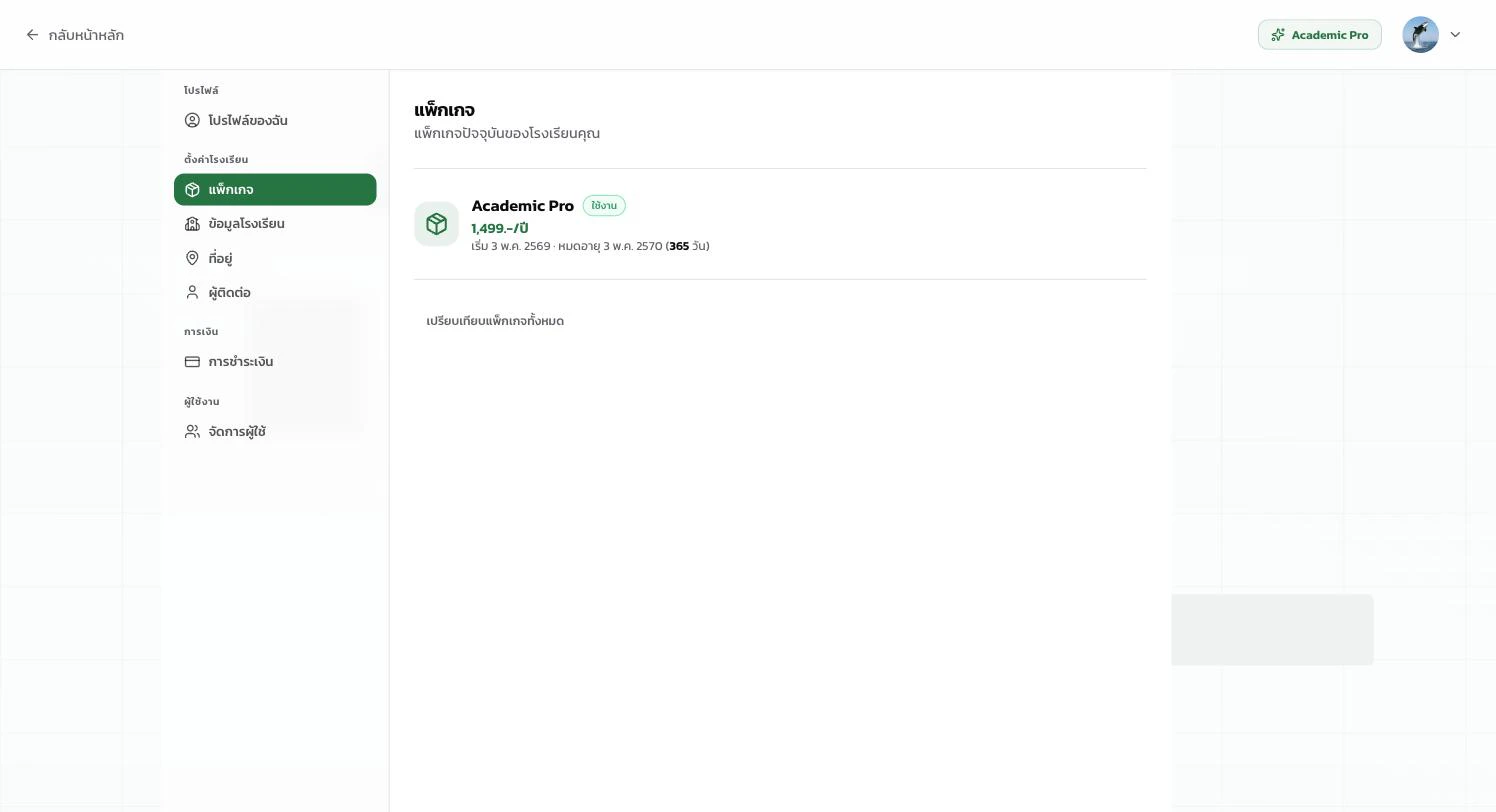
- แพ็กเกจปัจจุบัน (เช่น Academic Pro)
- ราคา ต่อปี
- วันที่เริ่มใช้ และ หมดอายุ (เหลือกี่วัน)
- ลิงก์ เปรียบเทียบแพ็กเกจทั้งหมด — เปิดหน้า pricing
การชำระเงิน
เปิด ตั้งค่า → การชำระเงิน หรือไปตรงที่/settings?tab=payment
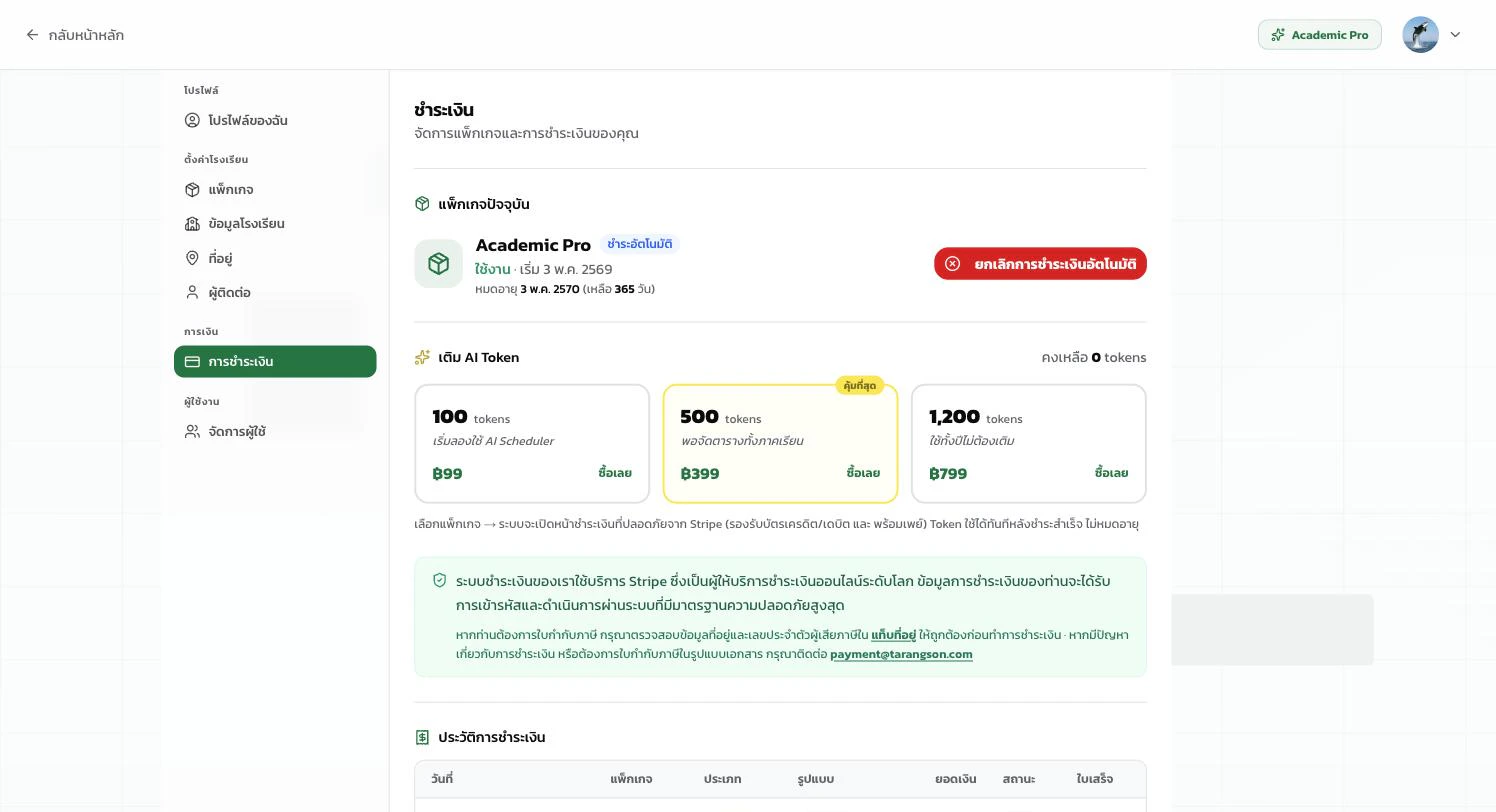
แพ็กเกจปัจจุบัน
แสดงรายละเอียดแพ็กเกจ พร้อมปุ่ม ยกเลิกการชำระเงินอัตโนมัติ สีแดง — กดเพื่อปิดการต่ออายุอัตโนมัติเมื่อครบกำหนดเติม AI Token
มี 3 แพ็กเกจ Token ให้เลือก:- 100 tokens — ฿99 (เริ่มลองใช้)
- 500 tokens — ฿399 (พอจัดตารางทั้งภาคเรียน) — คุ้มที่สุด
- 1,200 tokens — ฿799 (ใช้ทั้งปีไม่ต้องเติม)
ประวัติการชำระเงิน
ตารางแสดงทุกรายการที่เคยชำระ พร้อมคอลัมน์: วันที่ · แพ็กเกจ · ประเภท · รูปแบบ · ยอดเงิน · สถานะ · ใบเสร็จ กดที่ใบเสร็จเพื่อดาวน์โหลด PDFจัดการผู้ใช้
เปิด ตั้งค่า → จัดการผู้ใช้ หรือไปตรงที่/settings?tab=users
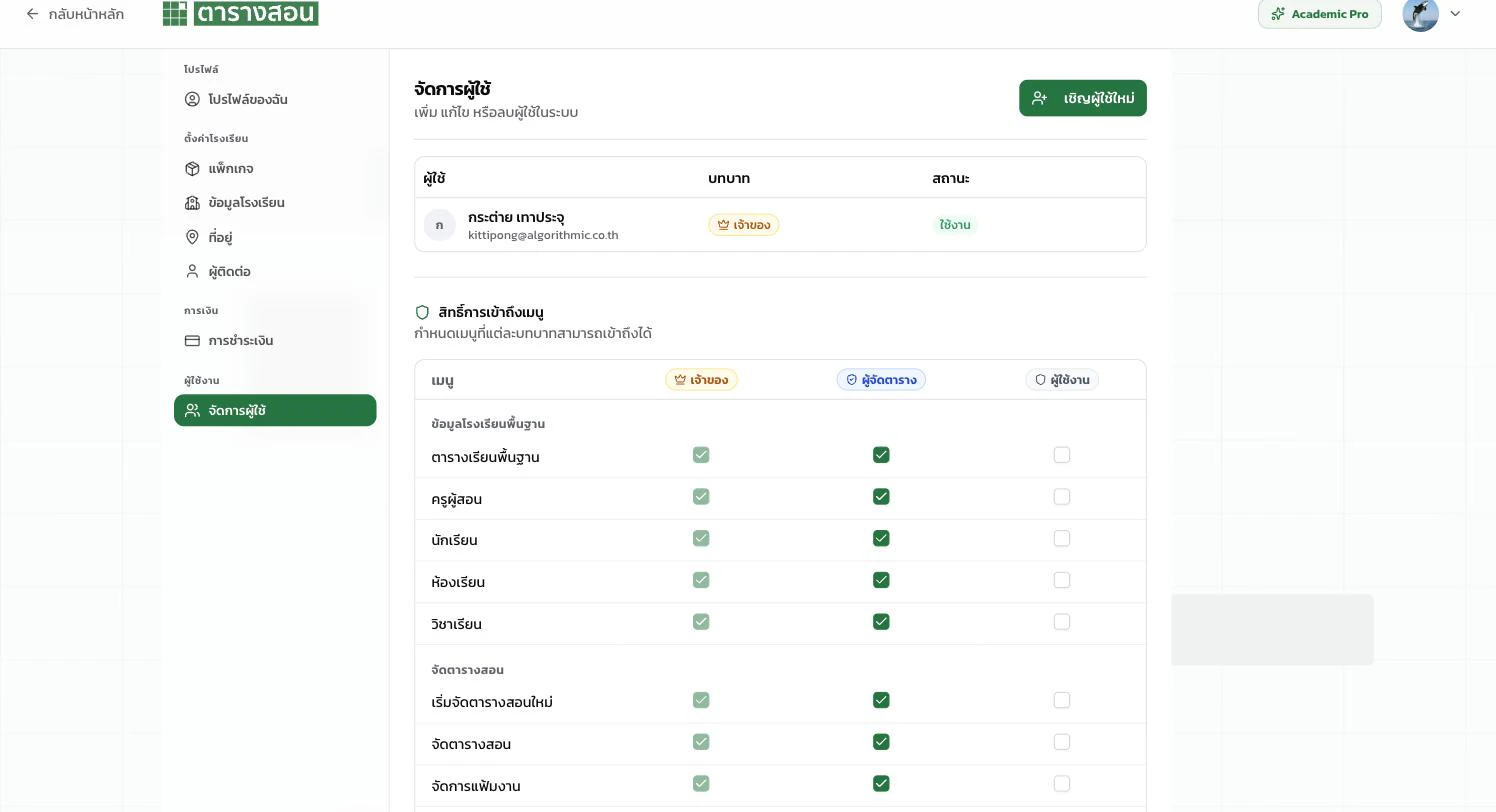
ตารางผู้ใช้
แสดงผู้ใช้ทั้งหมดในระบบ พร้อมคอลัมน์:- ผู้ใช้ — ชื่อและอีเมล
- บทบาท — เจ้าของ / ผู้จัดตาราง / ผู้ใช้งาน
- สถานะ — ใช้งาน / รอเชิญ
บทบาทและสิทธิ์
ระบบกำหนดบทบาทไว้ 3 ระดับ:กำหนดสิทธิ์การเข้าถึงเมนู
ใต้ตารางผู้ใช้คือ สิทธิ์การเข้าถึงเมนู — กำหนดว่าแต่ละบทบาทเข้าเมนูใดได้บ้าง โดยติ๊กช่องในแต่ละแถว หมวดหมู่ที่ปรับสิทธิ์ได้:- ข้อมูลโรงเรียนพื้นฐาน — ตารางเรียนพื้นฐาน · ครูผู้สอน · นักเรียน · ห้องเรียน · วิชาเรียน
- จัดตารางสอน — เริ่มจัดตารางสอนใหม่ · จัดตารางสอน · จัดการแฟ้มงาน
ระบบจะบันทึกการเปลี่ยนแปลงสิทธิ์โดยอัตโนมัติ — ไม่ต้องกดปุ่มบันทึกเพิ่ม