

เลือกแฟ้มก่อน
ทุกครั้งที่เปิดหน้าดูตาราง จะมี popup ให้เลือกแฟ้มก่อน: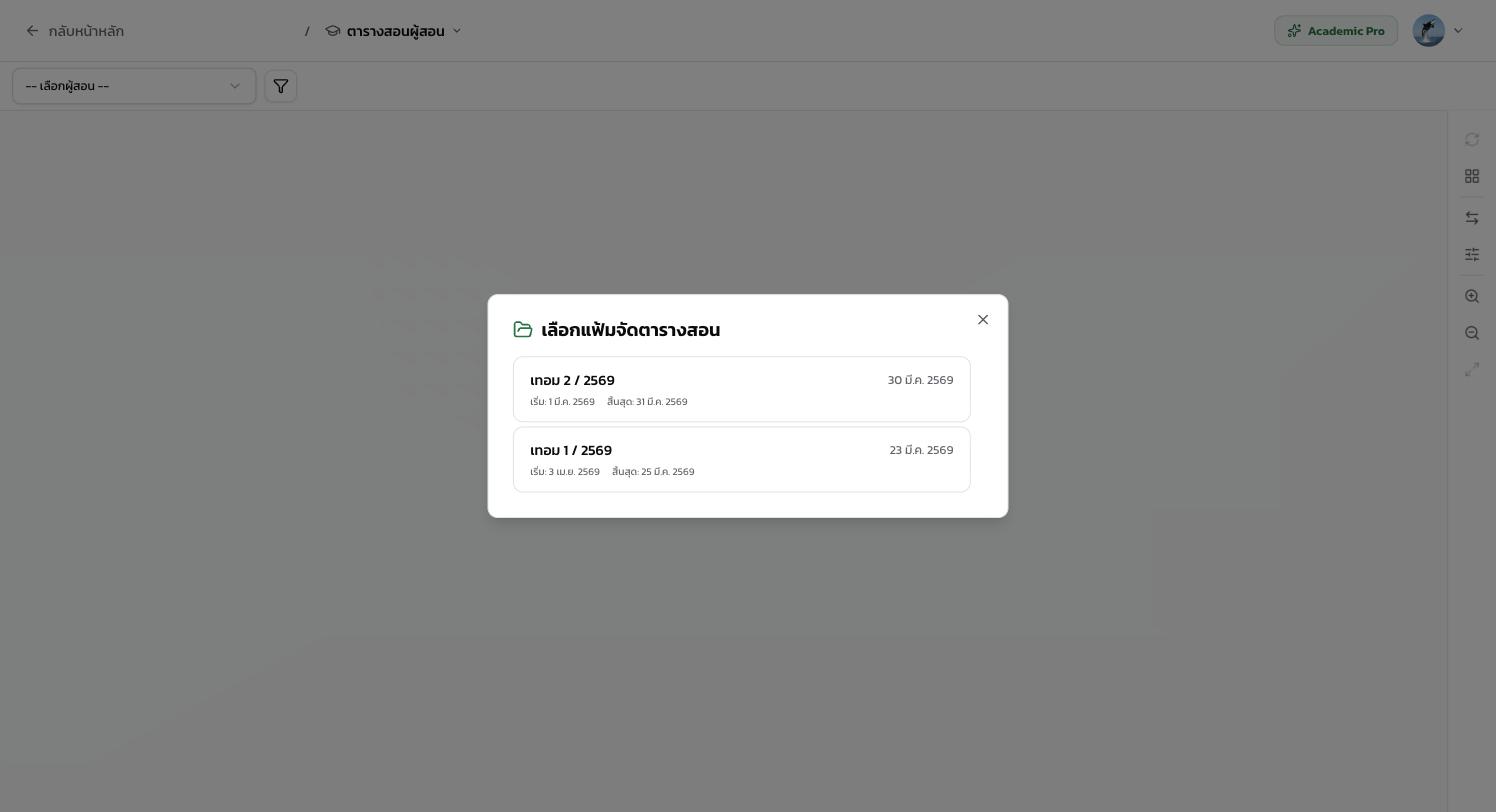
ตารางผู้สอน
URL:/timetable/view/teacher
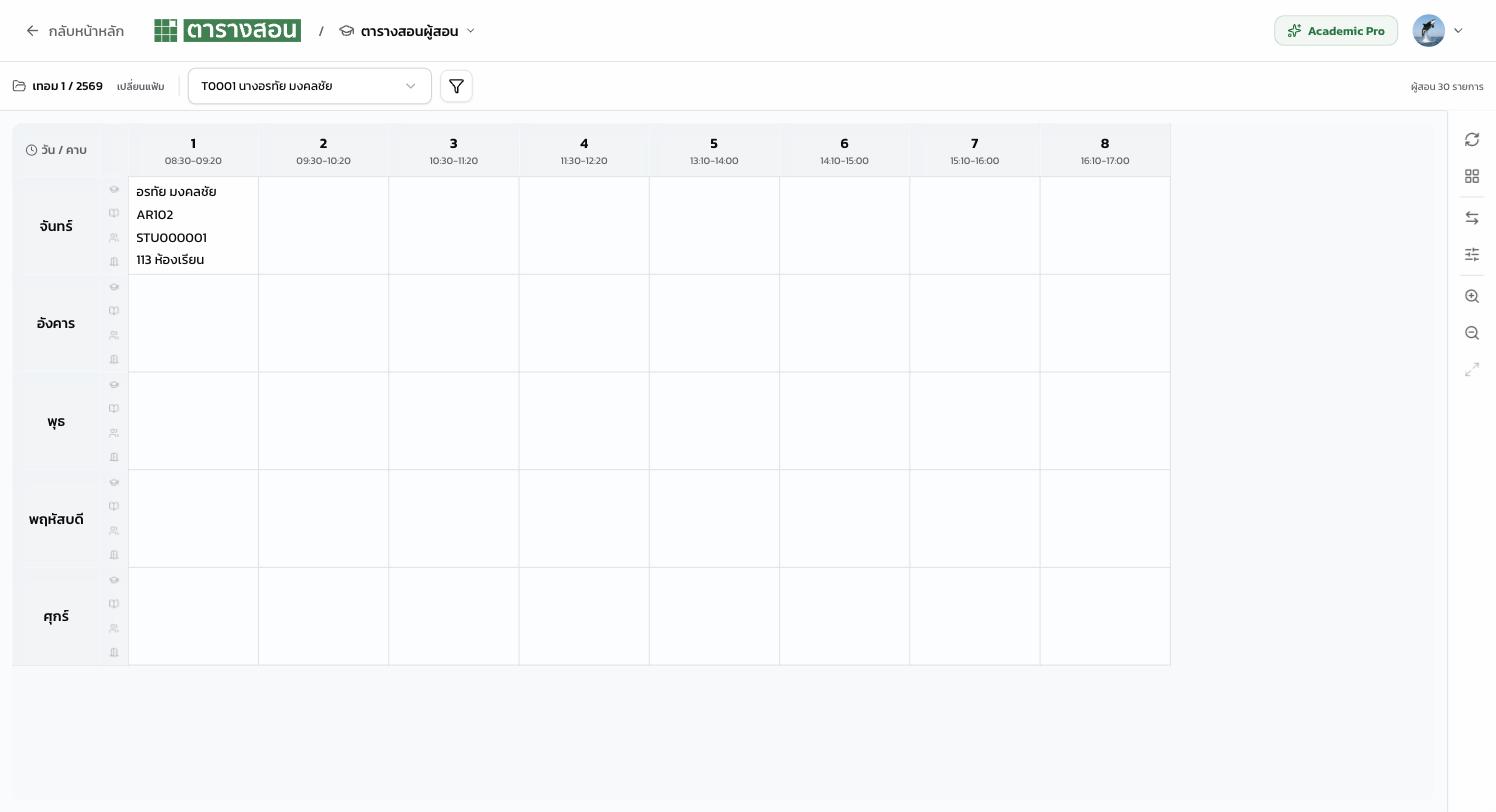
หลังเลือกแฟ้มและครู จะเห็นตารางสอนของครูคนนั้น:
แถบบน
- เทอม 1 / 2569 — ชื่อแฟ้มที่กำลังดู พร้อมลิงก์ เปลี่ยนแฟ้ม
- Dropdown ผู้สอน — เปลี่ยนครูที่ดู
- 🔧 ตัวกรอง — กรองตามคาบ/วัน
- ผู้สอน 30 รายการ — แสดงจำนวนครูทั้งหมดในแฟ้ม
กริดตาราง
- คอลัมน์ = คาบ 1-8 (พร้อมเวลา 08:30-09:20 ฯลฯ)
- แถว = วันจันทร์-ศุกร์
- เซลล์ = วิชา + รหัสห้อง + รหัสกลุ่มผู้เรียน
แถบเครื่องมือขวา
- 🔄 รีเฟรช
- ⊞ เปลี่ยนเลย์เอาต์
- 🔁 สลับมุมมอง
- ⚙️ ตั้งค่า
- 🔍+ / 🔍− ขยาย/ย่อ
- ⛶ Full-screen
ตารางผู้เรียน
URL:/timetable/view/student
มุมมองสำหรับนักเรียน — แสดงทุกวิชาที่กลุ่มห้องนั้น ๆ ต้องเรียน รายงานในรูปแบบเดียวกับ “ตารางผู้สอน” แต่เปลี่ยน Dropdown เป็นกลุ่มผู้เรียน
ใช้บ่อยตอน:
- ปริ้นต์ตารางแจกนักเรียนต้นภาค
- ตรวจว่าแต่ละห้องมีคาบครบไหม
- หาคาบว่างของห้องนั้น (เช่น เพื่อจัดคาบเรียนพิเศษ)
ตารางห้องเรียน
URL:/timetable/view/room
มุมมองสำหรับการใช้ห้อง — แสดงว่าห้องไหนใช้คาบไหน ใครใช้
ใช้บ่อยตอน:
- หาห้องว่างเพื่อจองกิจกรรม
- ตรวจการใช้ห้อง Lab/Smart Classroom
- คุยกับฝ่ายอาคารเรื่องตารางใช้งาน
เปลี่ยนแฟ้ม
มุมซ้ายบนของหน้าจะเห็น เทอม 1 / 2569 · เปลี่ยนแฟ้ม — กดลิงก์ เปลี่ยนแฟ้ม เพื่อเปิด popup เลือกแฟ้มใหม่ส่งออกและแชร์
แม้หน้านี้จะ “ดูอย่างเดียว” แต่สามารถ:- ส่งออกรูปภาพ — กดเครื่องมือขวา จะดาวน์โหลดเป็น PNG
- แชร์ลิงก์ / QR Code (Academic Core ขึ้นไป) — สร้างลิงก์สาธารณะให้ครูดูในมือถือได้
- พิมพ์ → ไปหน้า พิมพ์ตาราง สำหรับเอกสาร PDF
ขั้นตอนต่อไป
- พิมพ์ตาราง — สร้าง PDF สำหรับเอกสาร
- แก้ไขตาราง — กลับไปแก้ในหน้าจัดตารางสอน